Nếu bạn đang tìm kiếm cho mình một tool để làm video từ ảnh thì chắc chắn không thể bỏ qua Canva. Trình thiết kế đồ họa dành cho user không chuyên sánh ngang với tool chỉnh sửa chuyên nghiệp. Do đó việc ghép ảnh thành video trên Canva chắc chắn sẽ không làm bạn thất vọng.
Khi ghép ảnh thành video trên Canva bạn sẽ thấy nó hỗ trợ đầy đủ các chức năng chuyên nghiệp giúp bạn tạo video từ ảnh chất lượng, từ các hiệu ứng chuyển cảnh cho đến các tool edit video được bố trí vô cùng dễ nhìn và tương đối dễ dùng.
Hướng dẫn làm video từ ảnh trên Canva
Cách ghép ảnh thành video bằng Canva đơn giản
1. Hướng dẫn nhanh
2. Hướng dẫn chi tiết
Bước 1: Truy cập Canva TẠI ĐÂY, đăng nhập tài khoản.
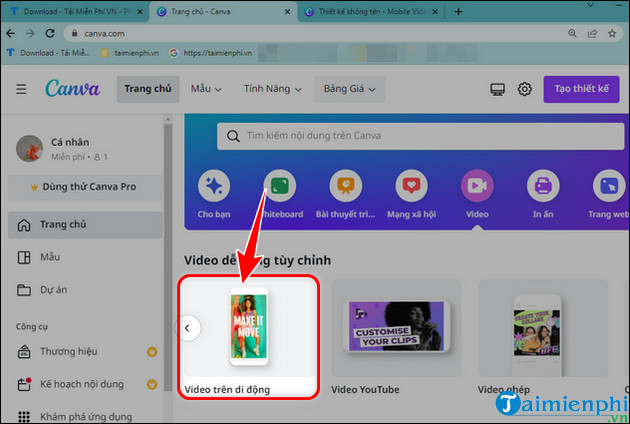
Bước 2: Chọn kích cỡ hiển thị video mà bạn muốn.
– Ví dụ: Trường Hải Tiến Giang tạo Video trên di động.
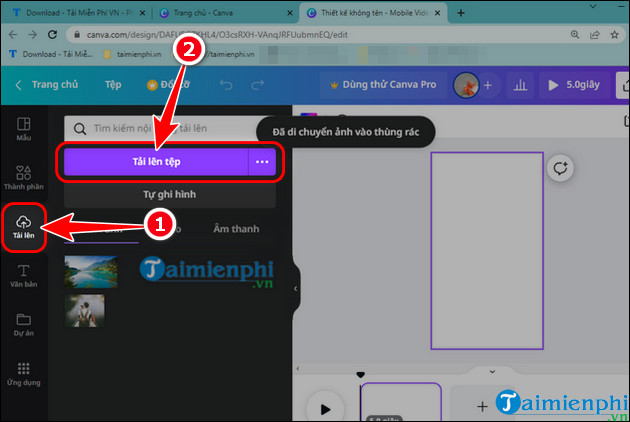
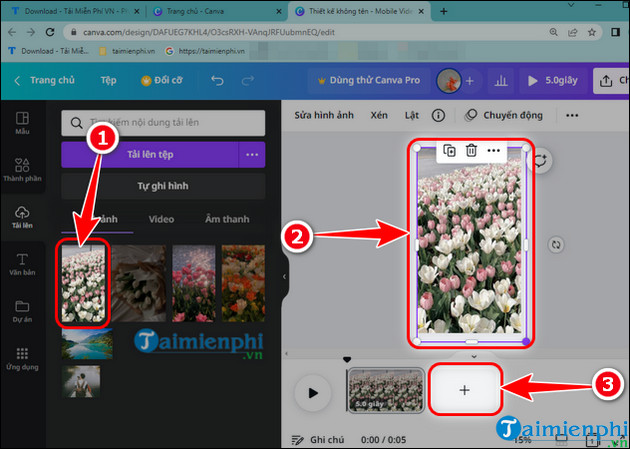
Bước 3: Tải ảnh lên Canva.
– Chọn Tải lên => Nhấn Tải lên tệp.
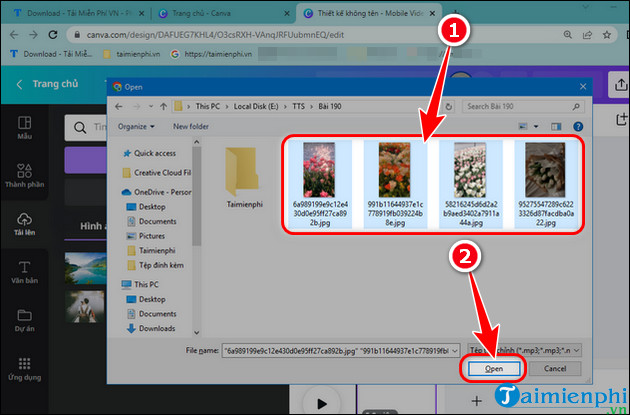
– Bôi đen các ảnh bạn muốn ghép => Ấn Open.
Bước 4: Click vào ảnh để thêm ảnh vào khung =>Điều chỉnh size ảnh cho vừa khung.
Bước 5: Chọn khung trắng có dấu cộng để thêm trang mới. Lặp lại thao tác thêm ảnh như bước 4.
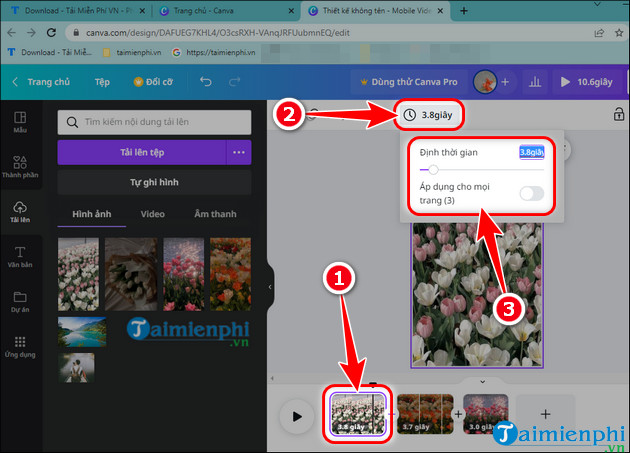
Bước 6: Điều chỉnh thời gian hiển thị từng ảnh.
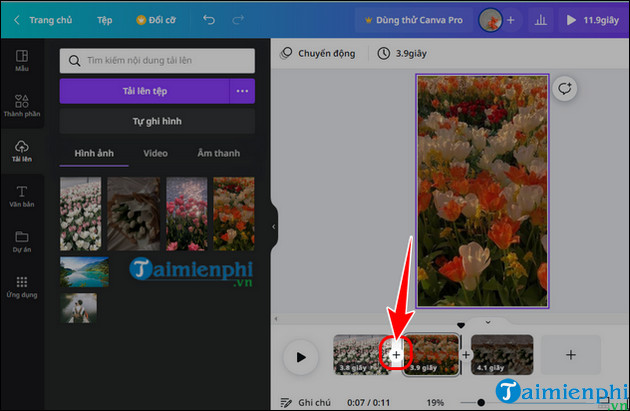
Bước 7: Nhấn dấu cộng ở giữa 2 trang.
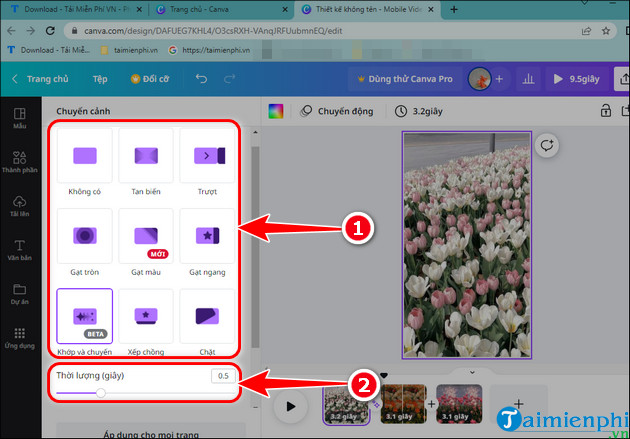
Bước 8: Chọn biểu tượng chuyển cảnh.
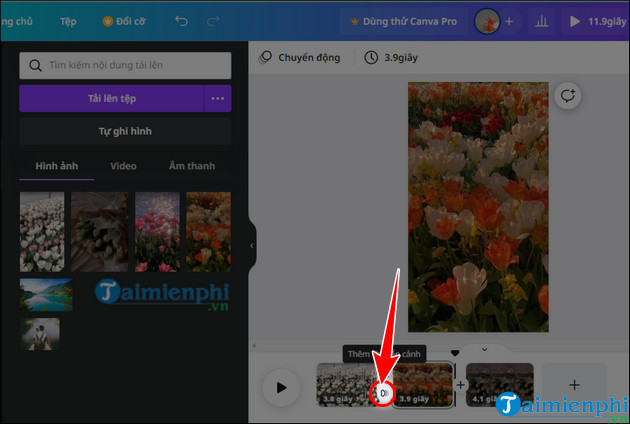
Bước 9: Chọn hiệu ứng phù hợp => Căn chỉnh thời gian tùy ý.
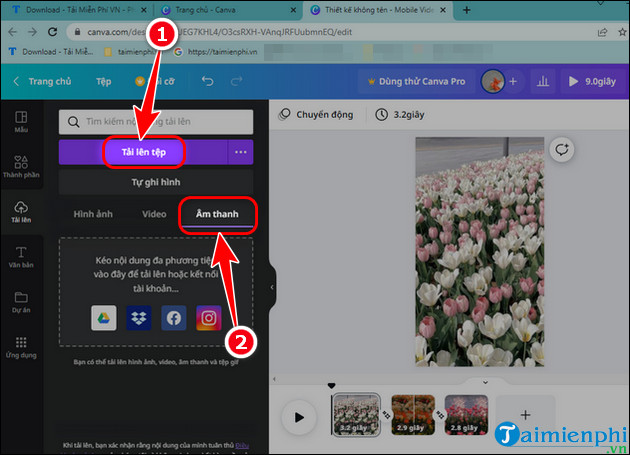
Bước 10: Thêm âm thanh cho video.
– Chọn Âm thanh => Nhấn Tải lên tệp.
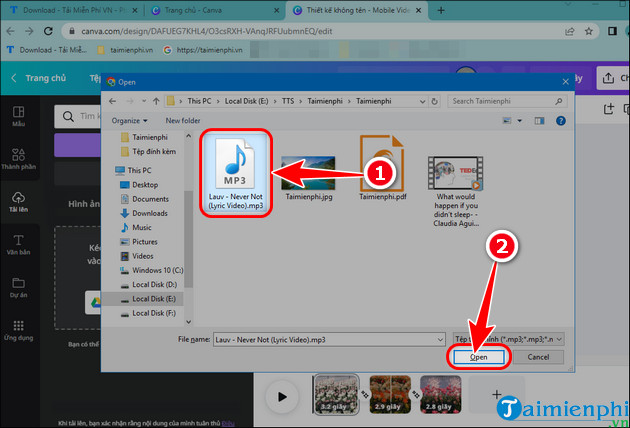
– Chọn video => Click Open.
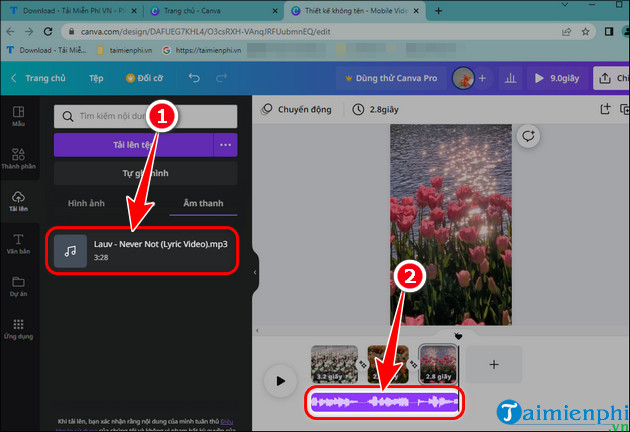
Bước 11: Nhấn vào âm thanh vừa tải => Điều chỉnh thời lượng âm thanh khớp với video.
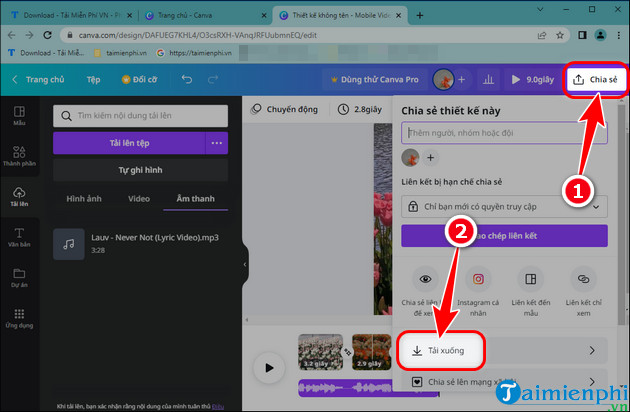
Bươc 12: Tải video về máy.
– Chọn Chia sẻ => Nhấn Tải về.
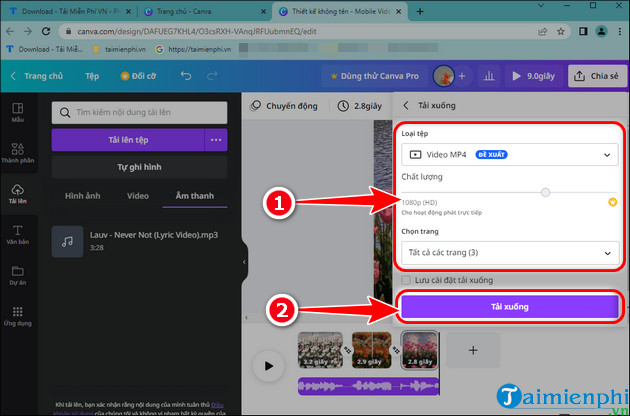
– Điều chỉnh tùy chọn (Option) chất lượng video => Click Tải về.
Như vậy việc ghép ảnh thành video trên Canva không quá khó như nhiều người lầm tưởng. Hãy biến những tấm hình của mình thành những thước phim thật đặc sắc cùng Trường Hải Tiến Giang bạn nhé. Đừng quên bạn cũng có thể dùng ứng dụng chỉnh sửa video Instagram để tạo video từ ảnh.
Khi ghép ảnh thành video trên Canva bạn sẽ thấy nó hỗ trợ đầy đủ các chức năng chuyên nghiệp giúp bạn tạo video từ ảnh chất lượng, từ các hiệu ứng chuyển cảnh cho đến các tool edit video được bố trí vô cùng dễ nhìn và tương đối dễ dùng.
