Photoshop là phần mềm chỉnh sửa ảnh, chỉnh sửa đồ họa chuyên nghiệp được rất nhiều người dùng hiện nay. Thay vì tải và lắp đặt phần mềm Photoshop trên máy tính hiện nay người dùng đã có thể dùng Photoshop Online để chỉnh sửa ảnh trực tuyến với đầy đủ các chức năng không khác gì khi dùng trên phần mềm. Dưới đây là bài viết hướng dẫn cách dùng Photoshop trực tuyến, Online đơn giản và hiệu quả nhất
Chắc hẳn bạn đã từng nghe nói hoặc đã từng dùng Photoshop để chỉnh sửa ảnh cho bạn bè hoặc bản thân mình rồi phải không nào. Vậy trong trường hợp không có sẵn Photoshop ở đó bạn sẽ lựa chọn cách thay thế nào ? Với hướng dẫn dùng Photoshop trực tuyến sửa ảnh đẹp sau đây sẽ cho bạn thấy để có một bức ảnh đẹp bạn không nhất thiết phải có Photoshop trong máy. Ở bất cứ nơi đâu cũng có thể dùng Photoshop trực tuyến sửa ảnh đẹp.
Cách dùng Photoshop trực tuyến, online sửa ảnh đẹp
Hướng dẫn dùng Photoshop trực tuyến sửa ảnh đẹp
Bước 1: Trước khi tiến hành dùng Photoshop trực tuyến sửa ảnh đẹp bạn đọc cần phải tải Flash Player phiên bản mới nhất về tại đây và lắp đặt luôn nhé.
Bước 2: Sau khi lắp đặt Flash Player thành công hãy khởi động lại trình duyệt và sau đó click VÀO ĐÂY để liên kết tới dịch vụ Photoshop online.
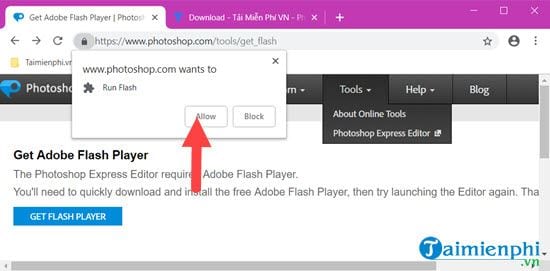
Bước 3: Sau khi truy cập được vào Photoshop online hệ thống vẫn sẽ yêu cầu bạn lắp đặt Flash. Đừng lo lắng vì bạn chỉ cần nhấn vào Get Flash Player > chọn Allow và sau đó Refresh lại trang là được.
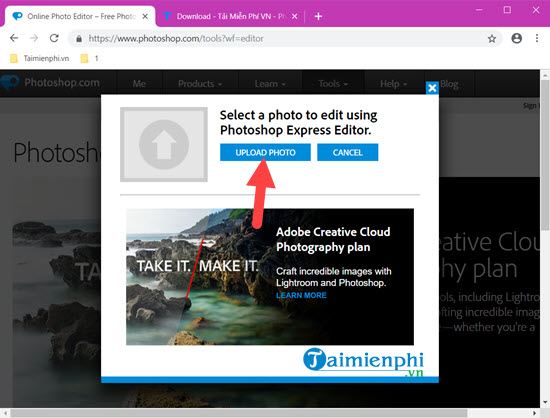
Bước 4: Ngay khi Refresh lại trang hệ thống sẽ yêu cầu bạn upload ảnh cần dùng Photoshop trực tuyến sửa ảnh đẹp.
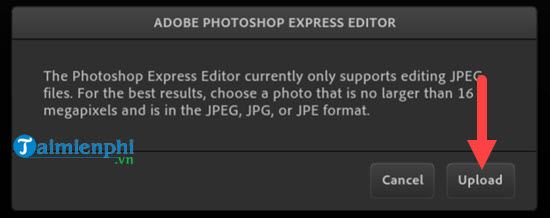
Hệ thống hiện tại chỉ hỗ trợ độ phân giải JPEG, JPG và JPE có độ phân giải không quá 16 Mp.
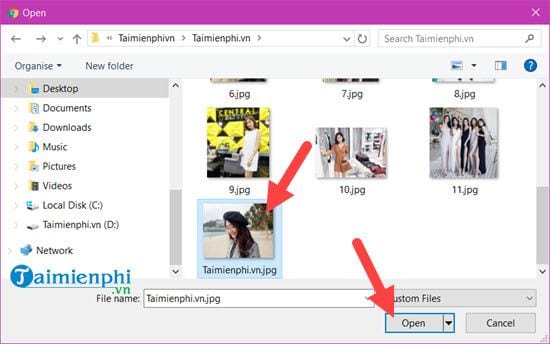
Bước 5: Lựa chọn bức ảnh mà bạn mong muốn chỉnh sửa rồi nhấn vào Open.
Bước 6: Ngay sau đó bạn sẽ được đưa vào giao diện chính của Photoshop Online. Ở đây bạn có thể tận dụng các tool có sẵn trên Photoshop Online.
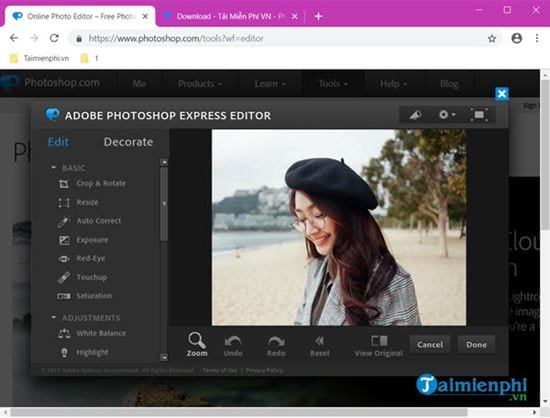
Phần đầu tiên là Basic, chủ yếu chỉnh sửa cơ bản cho bức ảnh của bạn.
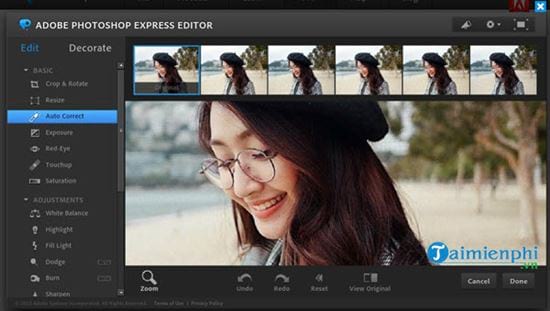
Bước 7: Chẳng hạn như phần Auto Correct giúp bạn tự động chỉnh lại màu sắc của ảnh và nhiều kiểu lựa chọn khác sao cho phù hợp với ảnh của bạn.
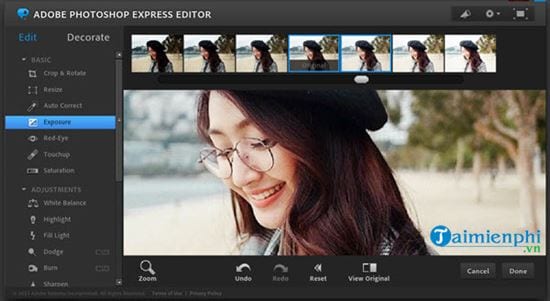
Hoặc chỉnh lại màu sắc trong Exposure để đảm bảo màu sắc được ổn định nhất, Trường Hải Tiến Giang đã từng có bài viết cụ thể về các chức năng này.
Bước 8: Sang phần thứ 2 là Adjustments chủ yếu tập chúng vào chỉnh màu sắc cho bức ảnh như phần White Balance tức là cân bằng trắng cho bức ảnh.
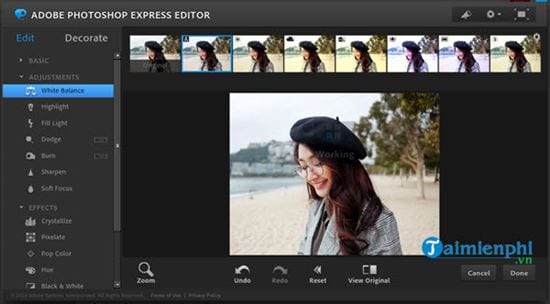
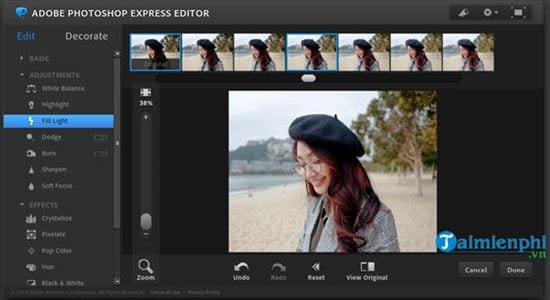
Hay một phần khác là Fill Light có khả năng tăng cường ánh sáng cho bức ảnh với nhiều sắc độ khác nhau.
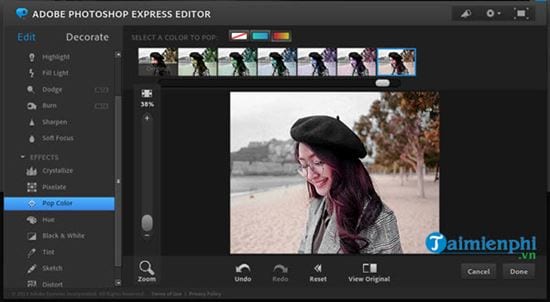
Hay một phần khác là Pop Color cho phép người dùng cho phép người dùng lựa chọn màu sắc hiển thị ở đâu và ở đâu để màu đen trắng.
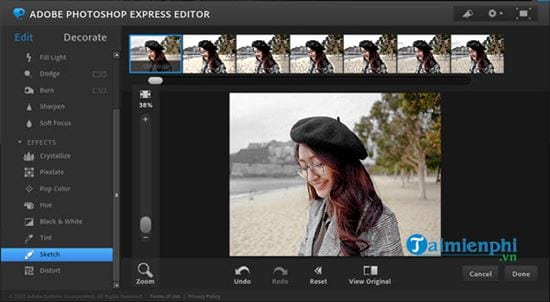
Bước 9: Hoặc các phần trong Effects chủ yếu tập trung vào hiệu ứng cho bức ảnh.
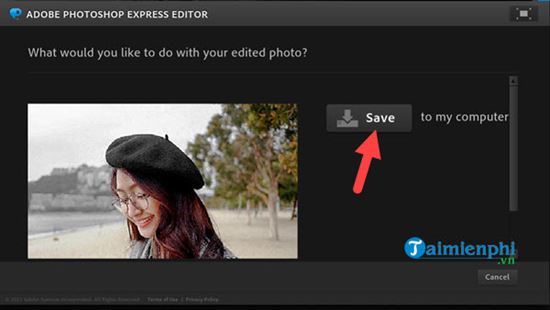
Bước 10: Sau khi chỉnh sửa hoàn tất người dùng chỉ cần save ảnh lại về máy tính của bạn.
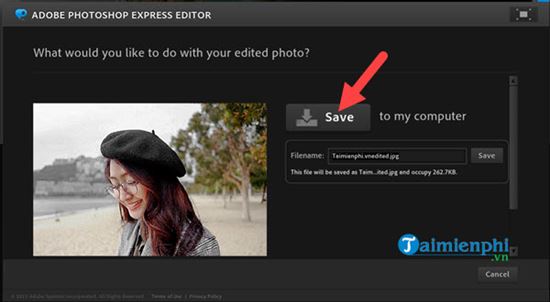
đặt tên cho file rồi save một lần nữa để hoàn tất quá trình dùng Photoshop online sửa ảnh đẹp.
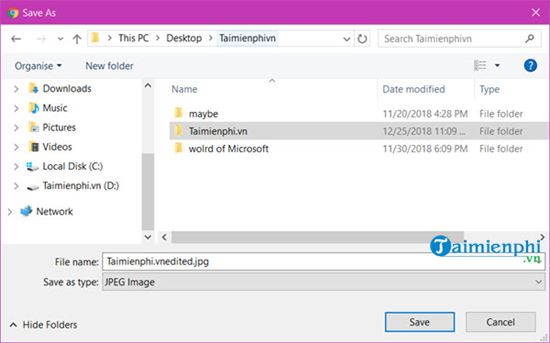
Bước 11: Lựa chọn vị trí của ảnh sau khi dùng Photoshop trực tuyến sửa ảnh đẹp xong.
Với tool Photoshop online sẽ giúp bạn nhanh chóng có được một bức ảnh đẹp. Tuyên khi dùng Photoshop trực tuyến sửa ảnh đẹp lần đầu bạn sẽ mất thời gian đôi chút để làm quen. Để tìm hiểu rõ hơn về tool trong Photoshop bạn đọc có thể tham khảo thêm một vài viết nói về cách dùng Photoshop Express Editor mà Trường Hải Tiến Giang đã từng viết trước đây, tham khảo cách dùng Photoshop Express Editor tại đây để biết thêm về các tool trong Photoshop online.
Chắc hẳn bạn đã từng nghe nói hoặc đã từng dùng Photoshop để chỉnh sửa ảnh cho bạn bè hoặc bản thân mình rồi phải không nào. Vậy trong trường hợp không có sẵn Photoshop ở đó bạn sẽ lựa chọn cách thay thế nào ? Với hướng dẫn dùng Photoshop trực tuyến sửa ảnh đẹp sau đây sẽ cho bạn thấy để có một bức ảnh đẹp bạn không nhất thiết phải có Photoshop trong máy. Ở bất cứ nơi đâu cũng có thể dùng Photoshop trực tuyến sửa ảnh đẹp.
