Microsoft Office 2016 là bộ tool hỗ trợ user nhập văn bản Word, xử lý dữ liệu Excel, làm bài thuyết trình bằng Powerpoint … cùng nhiều tiện ích khác. lắp đặt Office 2016, Setup Office 2016 bản mới để trải nghiệm các chức năng mà chúng mang lại.
Office 2016 hiện là phiên bản Office mới nhất của Microsoft mang tới nhiều chức năng và cải tiến mới, có lẽ điểm khác biệt nhất giữa office 2016 và Office 2013 và các phiên bản Office cũ, đó là việc sửa đổi giao diện office 2016 trở nên hiện đại và thân thiện hơn. Cài Office 2016 rất đơn giản và chỉ với những bước lắp đặt cơ bản, bạn hoàn toàn có thể cài bộ phần mềm văn phòng này trên máy tính, thậm chí cài song song với Office 2013, 2010, 2007, 2003 trước đây.
Cách lắp đặt Microsoft Office 2016 trên máy tính PC nhanh nhất
Hướng dẫn lắp đặt MSOffice 2016 trên máy tính PC
1. Hướng dẫn nhanh
2. Hướng dẫn chi tiết
Bước 1: Tải bộ cài Microsoft Office 2016 từ liên kết bên dưới.
– Download Office 2016 tại đây.
Bước 2: dùng tool Winrar giải nén Microsoft Office 2016
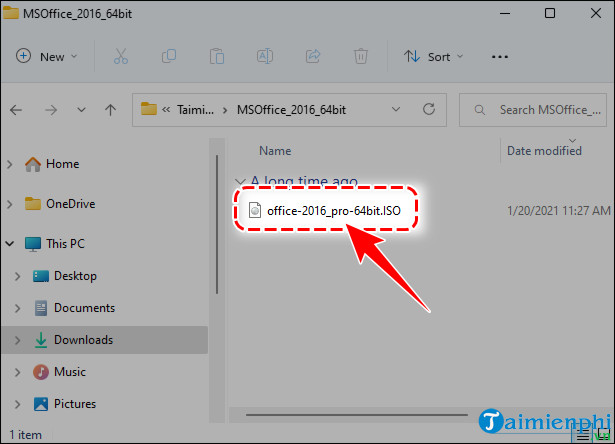
Bước 3: Vào thư mục vừa giải nén, chọn file cài Office 2016 có đuôi .ISO như hình.
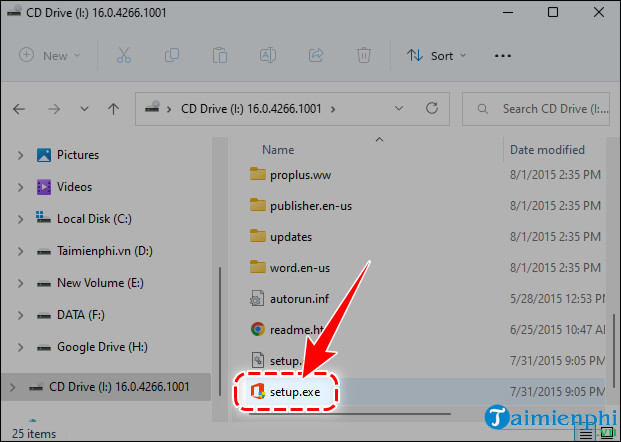
Bước 4: Tại giao diện kế tiếp, chọn Setup.exe.
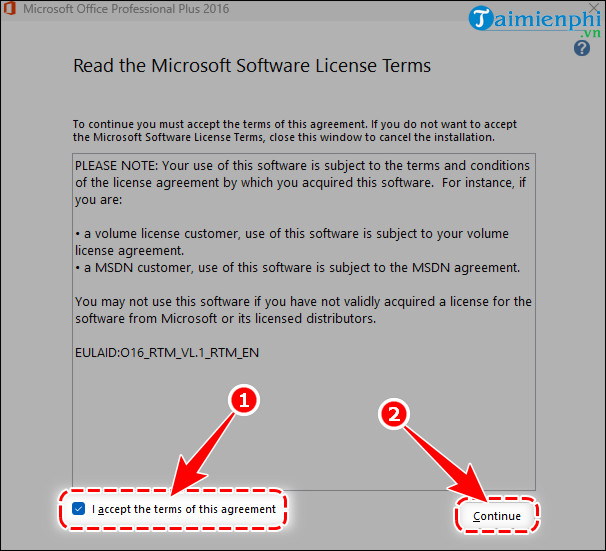
Bước 5: Tích I accept the terms of this agreement, nhấn Continue.
Bước 6: Sau đó nhấn Install lắp đặt Office 2016 Full trên máy tính.
– Install: lắp đặt Full bộ tool Microsoft Office 2016 trên PC
– Customize: Lựa chọn bộ tool lắp đặt, không cài full.
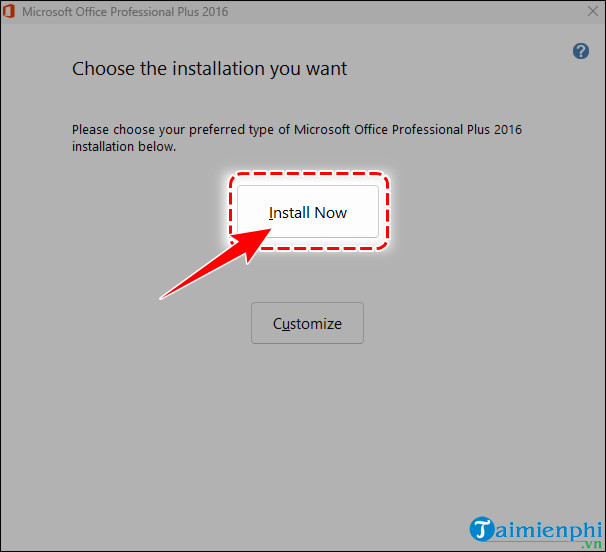
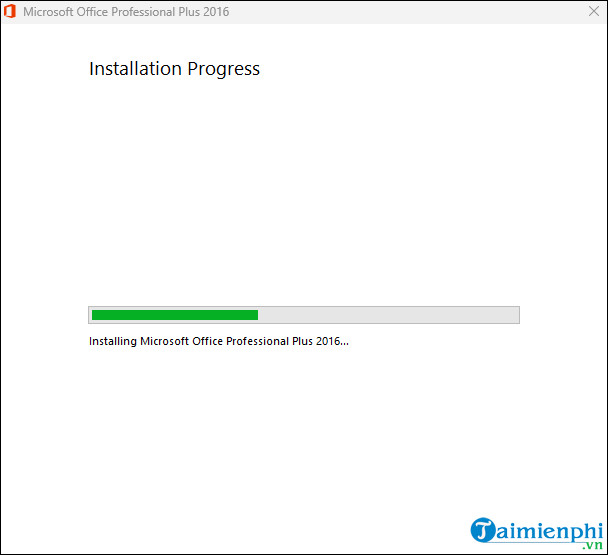
– Ngay sau đó quá trình cài Microsoft Office 2016 trên máy tính lập tức diễn ra.
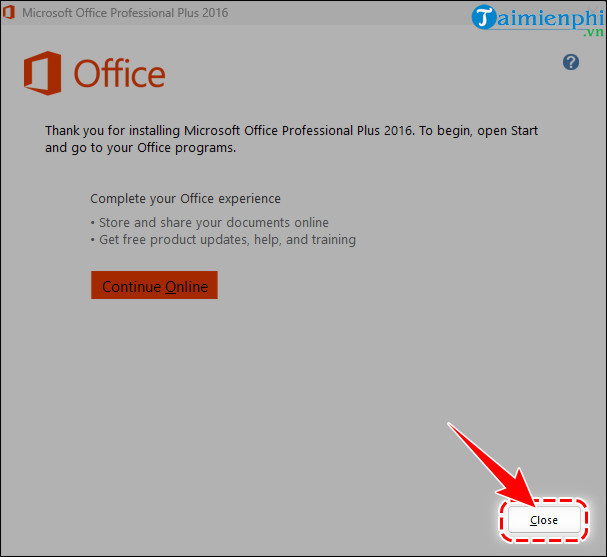
Bước 7: Sau khi lắp đặt xong, bạn nhấn Close hoàn tất các bước lắp đặt MSOffice 2016
Bước 8: Mở Word, Execel, PowerPoint và các bộ tool khác để dùng.
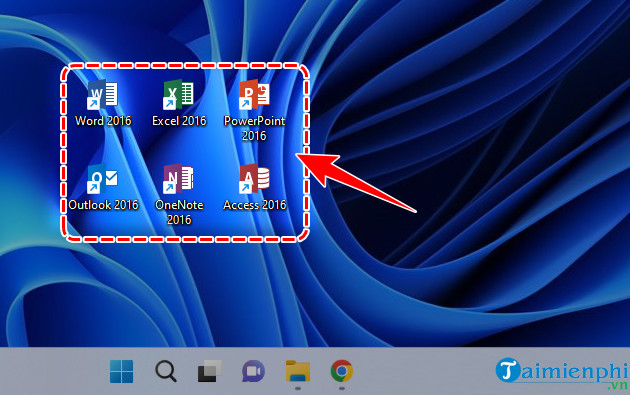
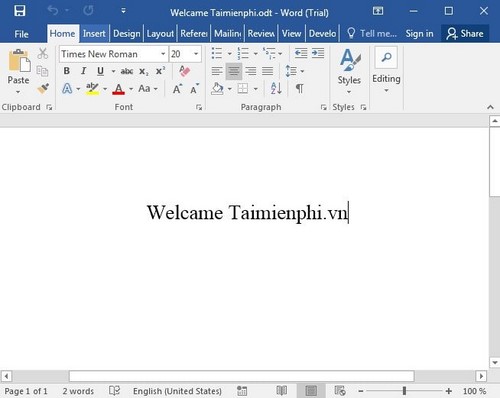
– Giao diện Word trong Office 2016
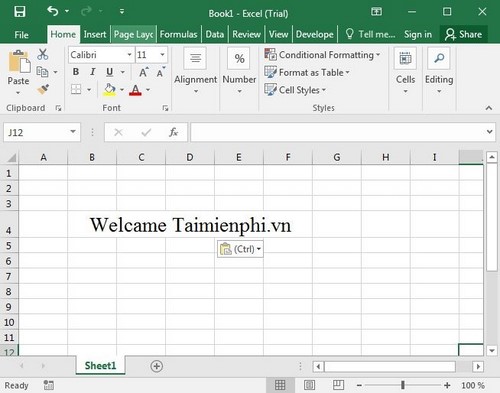
– Giao diện Excel trong Office 2016
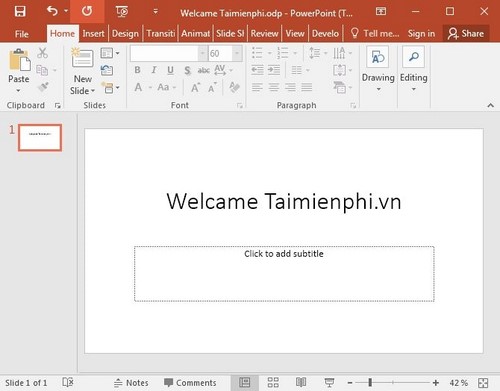
– Giao diện PowerPoint trong Office 2016
* Nếu như có key của Office 2016, các bạn làm các bước để đăng ký Office 2016
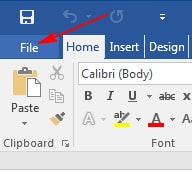
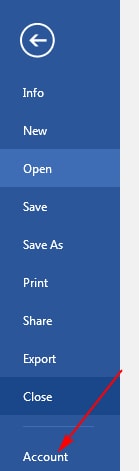
Mở Word. Excel hoặc PowerPoint -> chọn File
– Chọn Account
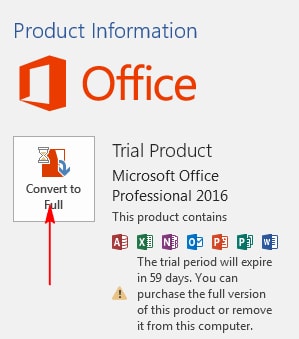
– Chọn Convert to Full
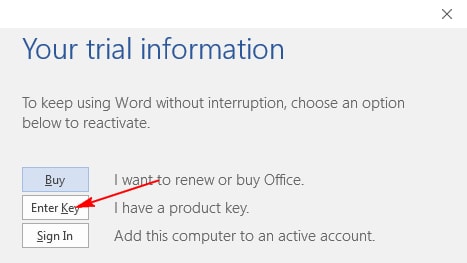
– Chọn Enter Key
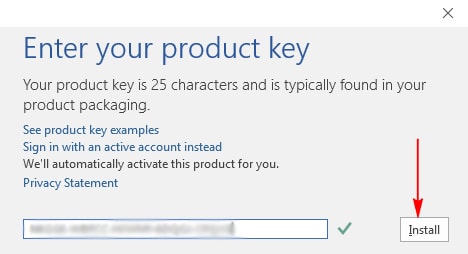
– Nhập mã bản quyền => chọn Install
Sau khi cài Office 2016, bạn đọc có thể trải nghiệm các chức năng mới trên Office 2016, đặc biệt như Trường Hải Tiến Giang từng chia sẻ, có rất nhiều chức năng mới trên Office 2016 tiện lợi cho user như chia sẻ file, tương tác thời gian thực, tra cứu từ trong văn bản,…và còn rất nhiều chức năng trên Office 2016 ít ai biết tới nhưng lại rất quan trọng nếu biết cách ứng dụng.
Nhiều bạn đọc thắc mắc liệu có thể sửa đổi giao diện Office 2016 giống như các phiên bản Office 2013, 2010,…hay không? Thực tế user có thể sửa đổi giao diện Office 2016 khá dễ dàng chỉ thông qua vài thao tác cơ bản, và phiên bản Office mới cũng có nhiều giao diện đẹp hơn. Một điểm thú vị hơn cả, user MacBook sau khi cài Win 10 thậm chí còn có thể cài Office 2016 trên MacBook tương tự như khi cài Office 2016 trên máy tính Windows thông thường. Việc cài Office 2016 trên MacBook không gây nên bất cứ lỗi phát sinh nào và hoạt động khá trơn tru
Office 2016 hiện là phiên bản Office mới nhất của Microsoft mang tới nhiều chức năng và cải tiến mới, có lẽ điểm khác biệt nhất giữa office 2016 và Office 2013 và các phiên bản Office cũ, đó là việc sửa đổi giao diện office 2016 trở nên hiện đại và thân thiện hơn. Cài Office 2016 rất đơn giản và chỉ với những bước lắp đặt cơ bản, bạn hoàn toàn có thể cài bộ phần mềm văn phòng này trên máy tính, thậm chí cài song song với Office 2013, 2010, 2007, 2003 trước đây.
