Cài song song Office 2007 và Offie 2016 trên máy tính sẽ giúp cho chúng ta có nhiều lựa chọn hơn trong việc dùng Word, Excel bản 2007 hay 2016, Biết rằng bản Office 2016 mới và nhiều chức năng hơn nhưng vẫn có những bạn vẫn thích dùng bản Office 2007.
Để có thể cài song song Office 2007 và 2016 trên cùng máy tính vô cùng đơn giản, bài này này Trường Hải Tiến Giang sẽ hướng dẫn bạn làm công việc này. Về cơ bản thì mỗi người chúng ta đều có nhu cầu riêng cũng như dùng mục đích riêng nên không chỉ có Office 2016 mà đôi khi phải cần cả Office 2007 hay các Office khác mới dùng đủ theo nhu cầu.
Cách cài song song Office 2007 và 2016
Hướng dẫn cài song song Office 2007 và 2016
* Nếu trên máy của bạn chưa có bộ cài Office 2016 và Office 2007, thì hãy tải về trước nhé.
– Tải Office 2016 cho máy tính tại đây.
– Tải Office 2007 cho máy tính tại đây.
– Tải WinRAR – tool giải nén cần thiết trong bài nếu như máy tính bạn chưa có.
Bước 1: Đầu tiên nếu bạn dùng link của Trường Hải Tiến Giang thì hãy nên giải nén phiên bản Office 2016 này ra bằng cách dùng WinRAR thay vì phải dùng phần mềm ổ ảo.
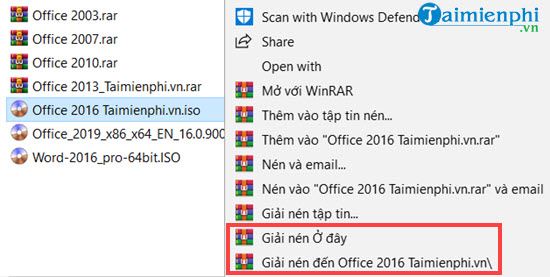
Bước 2: Sau khi giải nén xong hãy lắp đặt, không nhất thiết phải cài Office 2016 trước Office 2007, bạn có thể cài theo thứ tự của bạn.
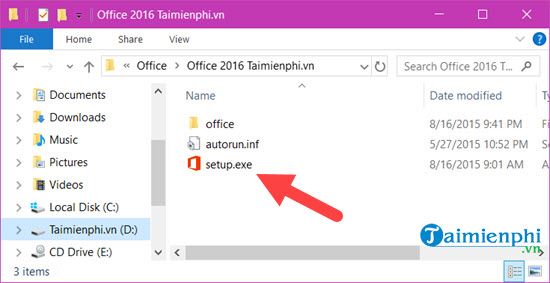
Bước 3: Office 2016 sẽ không cho bạn lựa chọn các thành phần cài vào do đó hãy ngồi đợi.

Và ngay sau khi lắp đặt xong bạn có thể mở file lên, với những người đã quen dùng Office 2016 chắn chắn không xa lạ gì với giao diện của bộ Office này.

Bước 4: Bây giờ chúng ta tiến hành cài song song Office 2007 và Office 2016 trên cùng máy tính thôi, giờ hãy giải nén Office 2007 trước tiên đã.

Bước 5: Sau đó vào bên trong file giải nén rồi nhấn vào file lắp đặt để cài Office 2007.

Bước 6: Không như các phiên bản khác, để cài Office 2007 bắt buộc bản phải có key bản quyền nhập ngay từ đầu.
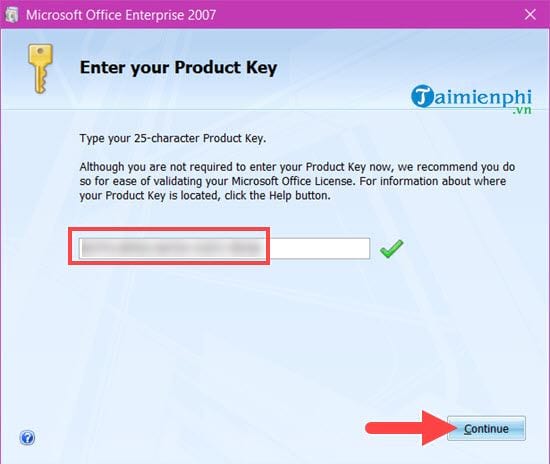
Bước 7: Nhấn vào Continue sau khi đồng ý với mọi điều khoản có trong Office 2007.

Bước 8: Tại đây hãy nhấn vào Customize để tiến hành chọn các tool cần cài vào máy.

Bước 9:Sau khi lựa chọn xong hãy nhấn vào Install Now để tiến hành lắp đặt.

Trong quá trình lắp đặt nếu có thiếu thành phần nào bạn bỏ qua hệ thống của Office 2007 sẽ nhắc nhở bạn, đừng lo lắng.

Đến bước này bạn chỉ cần đợi cho Office 2007 cài xong là việc cài đã hoàn tất.

lắp đặt đã xong, nhấn close để đóng lại tuy nhiên công việc chưa kết thúc vì chúng ta cần kiểm chứng lại việc cài office 2007 và 2016 song song trên cùng một máy tính.

Bước 10: Để làm được điều đó chúng ta chỉ cần mở cả Office 2016 và Office 2007, nếu cả 2 cùng chạy tức là việc lắp đặt song song Office 2007 và 2016 trên cùng máy tính đã hoàn tất.

Mở StartMenu lên bạn sẽ thấy hàng loạt các tool của Office 2007 hiển thị lên.

Trên đây là hướng dẫn cài song song Office 2007 và 2016 trên cùng máy tính, hy vọng với hướng dẫn trên sẽ giúp bạn đọc có thể cài nhiều phiên bản Office phục vụ cho công việc của mình. Nếu muốn cài song song Office 2010 với 2016, bạn tham khảo cách cài song song Office 2010 và 2016 tại đây.
Và ngoài ra nếu bạn cần thêm phiên bản Office có thể cài các phiên bản trước kia bao gồm Office 2013, 2010 và 2003. Tất cả bộ cài Office trên đều có mặt trên Trường Hải Tiến Giang với phiên bản đầy đủ và mới nhất, truy cập ngay tại đây để xem tổng hợp bộ cài Office 2016, 2013, 2010, 2007, 2003 nhé.
Cho dù bạn dùng phiên bản nào đi chăng nữa việc học thuộc các phím tắt là điều tối quan trọng, đặc biệt là tool Word Office, phần mềm soạn thảo văn bản được dùng nhiều nhất hiện nay. Các phím tắt trong Word qua các phiên bản không có sửa đổi nhiều do đó chỉ cần duy nhất một bài tổng hợp phím tắt trong Word sẽ giúp bạn có thể dùng Word như người chuyên nghiệp.
Để có thể cài song song Office 2007 và 2016 trên cùng máy tính vô cùng đơn giản, bài này này Trường Hải Tiến Giang sẽ hướng dẫn bạn làm công việc này. Về cơ bản thì mỗi người chúng ta đều có nhu cầu riêng cũng như dùng mục đích riêng nên không chỉ có Office 2016 mà đôi khi phải cần cả Office 2007 hay các Office khác mới dùng đủ theo nhu cầu.
