
Xóa phân vùng EFI trên Windows 10 sẽ gặp lỗi và bạn đang loay hoay không biết khắc phục điều này ra sao ? Bài viết hôm nay Trường Hải Tiến Giang xin gửi đến các bạn hướng dẫn để khôi phục phân vùng EFI bị xóa trên Windows 10 một cách nhanh chóng.
Trong quá trình lắp đặt mới Windows, phân vùng EFI sẽ được tạo ra. Đây là phân vùng cực kỳ quan trọng của hệ điều hành này. Một khi phân vùng này bị lỗi hoặc bị xóa đi thì bạn sẽ không thể khởi động được vào máy tính của bạn.
Cách lấy lại phân vùng EFI khi đã xóa trên Windows 10
Cách khôi phục phân vùng EFI bị xóa trên Windows 10
1. Tạo phân vùng EFI đã xóa
Bước 1: Đầu tiên bạn phải tạo USB boot chuẩn UEFI để có thể khởi động lại máy. Trường Hải Tiến Giang đã có bài hướng dẫn các cách tạo này. Các bạn tham khảo cách tạo USB boot chuẩn UEFI bằng Rufus tại đây
Bước 2: Tiếp đến bạn khởi động máy tính với USB boot chuẩn UEFI vừa tạo bên trên.
Bước 3: Bạn ấn phím Shift + F10 trên màn hình khởi chạy windows để khởi chạy cửa sổ Command Prompt window.
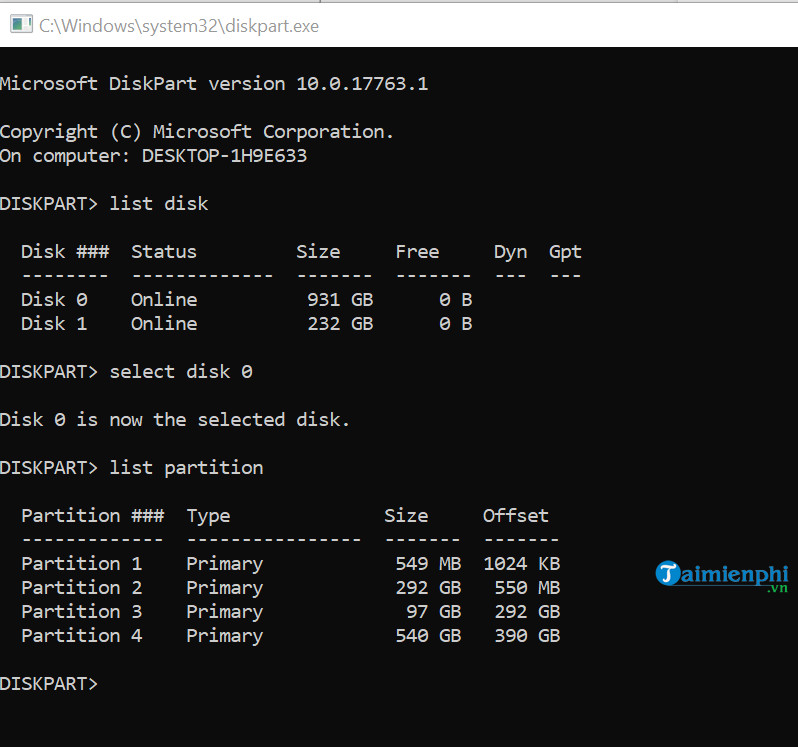
Bước 4: Trong cửa sổ này, bạn chạy từng lệnh sau và sau đó ấn Enter .
diskpart
list disk
select disk N (N refers to the disk which contains the deleted the EFI System partition)
list partition
create partition efi
format quick fs=fat32
list partition
list volume (find the volume letter which belongs to the installed Windows OS)
exit (exit diskpart)
bcdboot C:\windows (C refers to the volume letter of installed Windows OS)
Lệnh Bcdboot C:\windows sẽ sao lưu boot từ phân vùng Windows sang phân vùng hệ thống EFI và tạo lưu trữ BCD trong phân vùng.
Bước 5: Nếu bạn không gặp bất kỳ lỗi nào trong các quá trình trên thì tiếp đến bạn hãy tắt máy tính.
Bước 6: Tiếp theo bạn tháo USB boot ra khỏi máy tính và tiến hành bật lại máy.
Bước 7 : Kiểm tra xem bạn có thể truy cập phân vùng EFI và khôi phục thành công không.
2. Sao lưu và dọn dẹp lắp đặt Windows 10
Bước 1: Cũng giống như bên trên, đầu tiên bạn cũng lắp đặt USB boot chuẩn UEFI. Link download mình đã để ở bên trên.
Bước 2: Tiếp đến bạn cắm thiết bị USB dùng để sao lưu dữ liệu vào máy tính và khởi động từ trình lắp đặt.
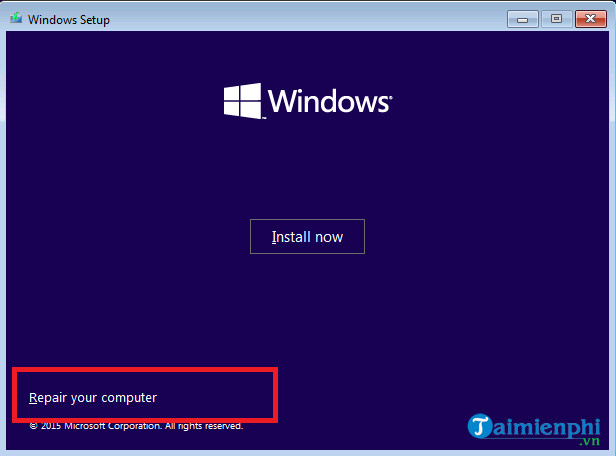
Bước 3: Trong Menu lắp đặt, bạn lưa chọn Repair your computer .
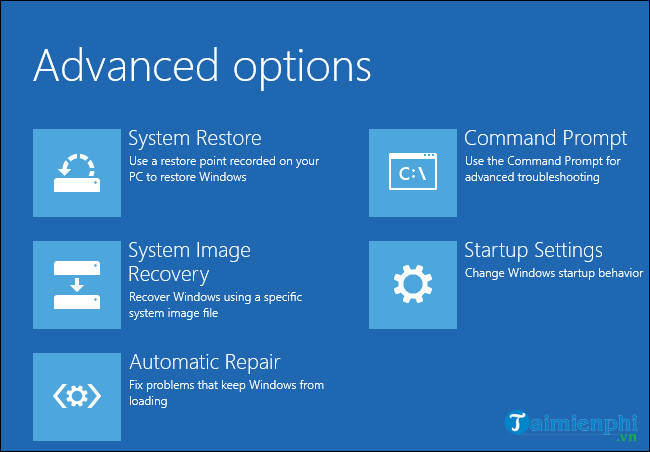
Bước 4: Sau đó lựa chọn Troubleshoot ->Advanced ->Command Prompt .
Bước 5: Trong Command Prompt bạn tiến hành nhập notepad và ấn enter .
Bước 6: Tiếp theo bạn click chọn File ->Open để truy cập tệp Explorer .
Bước 7: Công việc của bạn bây giờ là sao lưu mọi thứ quan trọng trong ổ C sang USB hoặc ổ cứng ngoài.
Bước 8: Một khi bạn làm sao lưu xong thì tiếp theo bạn hãy khởi động lại từ USB boot và lắp đặt mới windows 10.
Như vậy bên trên mình đã hướng dẫn đến cho các bạn cách khôi phục phân vùng EFI bị xóa trên Windows 10. Chúc các bạn thành công.
Trong quá trình lắp đặt mới Windows, phân vùng EFI sẽ được tạo ra. Đây là phân vùng cực kỳ quan trọng của hệ điều hành này. Một khi phân vùng này bị lỗi hoặc bị xóa đi thì bạn sẽ không thể khởi động được vào máy tính của bạn.
