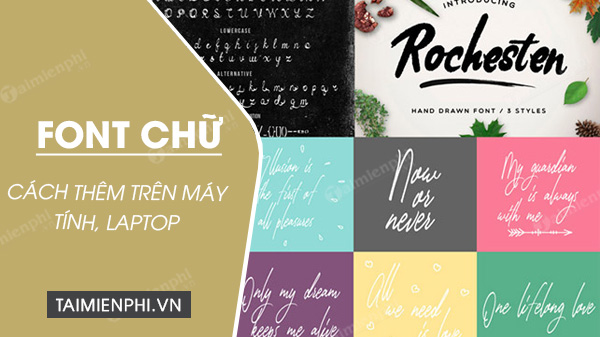
Ngoài những Font chữ mặc định trên Windows, user cũng có thể cài thêm font chữ cho máy tính, laptop để tạo ra những mẫu chữ đẹp, độc, lạ khi gõ văn bản. Nếu chưa biết cách cài font chữ trên máy tính thì bài viết dưới đây Trường Hải Tiến Giang sẽ hướng dẫn bạn cách lắp đặt chi tiết nhất.
Sau khi lắp đặt hệ điều hành cho máy tính xong thì các font mặc định khá ít và hạn chế, còn gây ra lỗi trong quá trình dùng. Cho nên, bạn có thể tìm Font chữ bằng hình ảnh và làm cài thêm font chữ cho máy tính PC để tránh gặp lỗi, đồng thời tạo ra những bài viết bắt mắt hay bản thuyết trình ấn tượng cho các độc giả.
Hướng dẫn cài thêm font chữ cho máy tính, laptop.
Cách 1. Cài font chữ qua C:\Windows\Fonts.
Cách 2. Cài font chữ trực tiếp.
Cách 3. Cài font chữ qua Control Panel.
Cài thêm font chữ cho máy tính
Để lắp đặt thêm font chữ cho máy tính trước tiên bạn cần tải Font chữ về cho máy tính.
=> Link tải Font VNI cho Windows
=> Link tải Font Unicode cho Windows
=> Link tải Font Thư pháp cho Windows
=> Link tải Font chữ đẹp cho Windows
=> Link tải Font UTM cho Windows
=> Link tải Font Full cho Windows
Cách 1: Cài font chữ qua C:\Windows\Fonts.
Bước 1: Sau khi tải Font chữ về, mở file chọn các Font chữ muốn cài sau đó chọn Coppy.
Bước 2: Vào My Computer, copy font bạn muốn cài vào thư mục C:\Windows\Fonts.
Khi đó máy tính sẽ tự động lắp đặt những font chữ đó cho bạn
Cách 2: lắp đặt trực tiếp font chữ
Các bạn có thể lắp đặt trực tiếp font chữ bằng cách click vào các font chữ đó rồi chuột phải chọn Install.
Cách 3: Cài font chữ trong Control Panel
Trong bài viết này Trường Hải Tiến Giang hướng dẫn trực tiếp trên Windows 10. Nếu bạn dùng Windows XP, 7, 8 hay 8.1 bạn có thể tham khảo thêm cách vào Control Panel để làm theo nhé.
Bước 1: Để mở Control Panel nhấn tổ hợp phím Windows + R và nhập Control panel vào thanh tool tìm kiếm.
Bước 2: Nếu Control panel không hiển thị Fonts thì lựa chọn vào mục View và chọn Large iocns như trong hình.
Bước 3: Lựa chọn file Fonts để mở thư mục Fonts chữ.
Bước 4: Copy font chữ đã lựa chọn vào trong đây.
Vậy là các font chữ đã được lắp đặt hoàn thiện. Và bạn không còn lo lắng vì thiếu font chữ nên luôn gặp lỗi font nữa.
Bài viết trên đã giới thiệu các bạn cách lắp đặt thêm font chữ cho máy tính một cách hiệu quả nhất với 3 cách thông dụng. Qua bài viết này mong rằng tình trạng lỗi font của bạn sẽ được khắc phục.
Trường Hải Tiến Giang còn hướng dẫn riêng lắp đặt font chữ trên Windows 11. Các bạn đang dùng phiên bản và muốn lắp đặt font chữ thì cùng tham khảo.
Nếu bạn đang là người học tiếng Trung và muốn lắp đặt Font tiếng Trung cho máy tính, bạn có thể tham khảo cách lắp đặt Font tiếng Trung tại đây.
Sau khi lắp đặt hệ điều hành cho máy tính xong thì các font mặc định khá ít và hạn chế, còn gây ra lỗi trong quá trình dùng. Cho nên, bạn có thể tìm Font chữ bằng hình ảnh và làm cài thêm font chữ cho máy tính PC để tránh gặp lỗi, đồng thời tạo ra những bài viết bắt mắt hay bản thuyết trình ấn tượng cho các độc giả.
