
Bạn đang tìm 1 cách để tìm kiếm file nhanh trên Windows 10 thay cho cách mặc định bởi vì nó khá chậm cũng như không có đầy đủ thông tin mà bạn cần tìm, vậy đâu là giải pháp tìm kiếm file nhanh trên Windows 10 hiện nay?
Trên thực tế Windows 10 đã rất cải tiến hệ thống tìm kiếm của mình để user có thể tìm kiếm file bất cứ lúc nào. Tuy nhiên để tìm kiếm file nhanh trên Windows 10 thì các phương pháp mặc định có sẵn trên máy sẽ không thể nào đáp ứng được. Trong bài viết này Trường Hải Tiến Giang sẽ giới thiệu đến bạn một phần mềm có thể giúp bạn tìm kiếm “mọi thứ” đúng nghĩa trên máy tính.
Cách tìm kiếm file nhanh trên Windows 10
Bước 1: Có một phần mềm, tool sẽ giúp bạn giải quyết vấn đề tìm kiếm file nhanh trên Windows 10 mang tên Everything. Nó có thể tìm kiếm mọi thứ trong máy tính của bạn với tốc độ cực nhanh. Và ngoài ra nó còn rất nhiều chức năng khác mà user có thể khám phá. Trước tiên bạ cần download Everything về máy tính và lắp đặt tại đây.
Bước 2: Sau đó chúng ta tiến hành lắp đặt phần mềm Everything này, Everything hỗ trợ tiếng Việt nhưng trong bài viết Trường Hải Tiến Giang vẫn dùng ngôn ngữ tiếng Anh để quen thuộc hơn với người dùng.
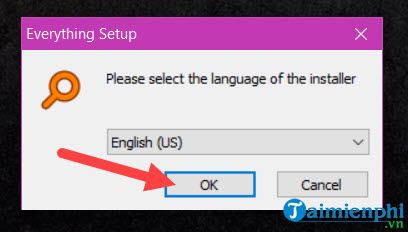
Bước 3: Tại đây bạn chỉ cần nhấn vào I Agree và đồng ý với các điều khoản của Everything.
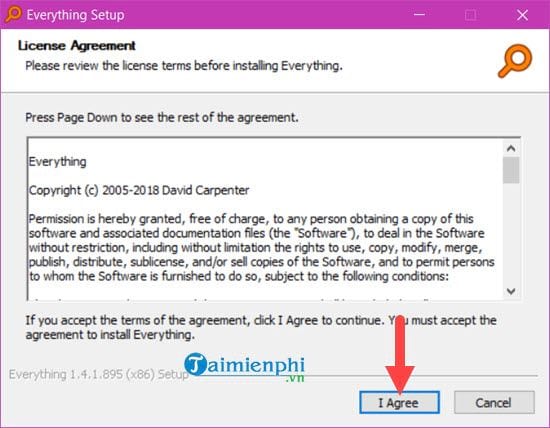
Bước 4: Bước tiếp theo chúng ta sẽ được lựa chọn đường dẫn cho phần mềm này, nếu không quá quan trọng bạn có thể nhấn Next để tiếp tục.
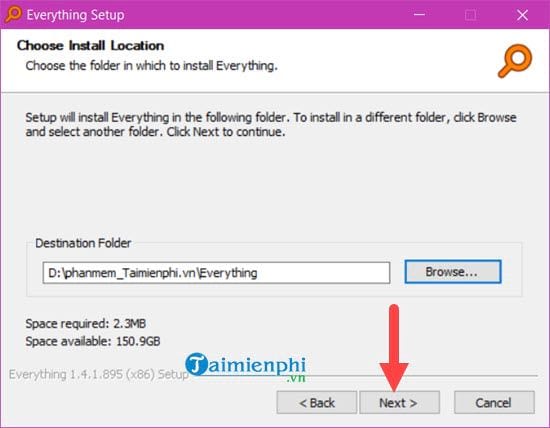
Bước 5: Lựa chọn khu vực chứa Datta cũng như lựa chọn kiểu tìm kiếm với ổ NTFS, tuy nhiên đừng quá quan tâm phần này mà hãy lựa chọn Next.
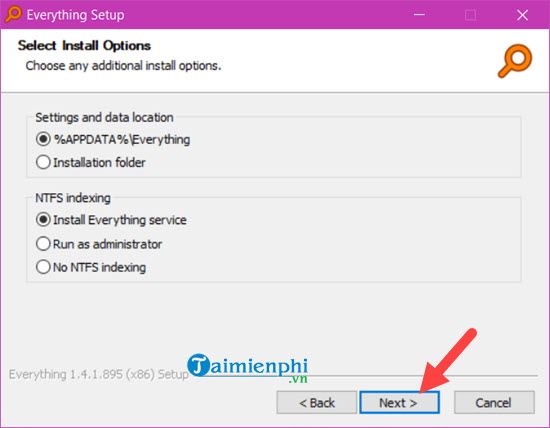
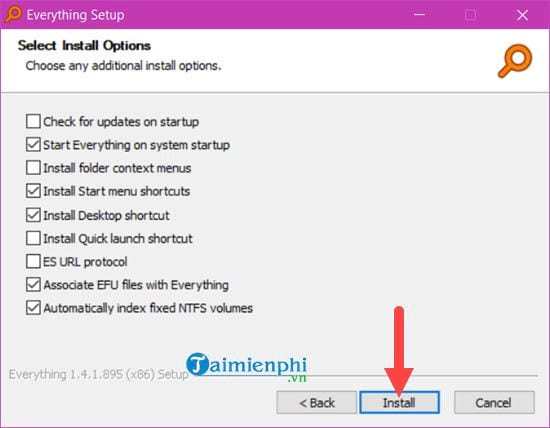
Bước 6: Sau đó bạn nhấn Install để lắp đặt, đưng quan tâm đến các thành phần chọn ở trên mà chúng ta hãy cứ để mặc định.
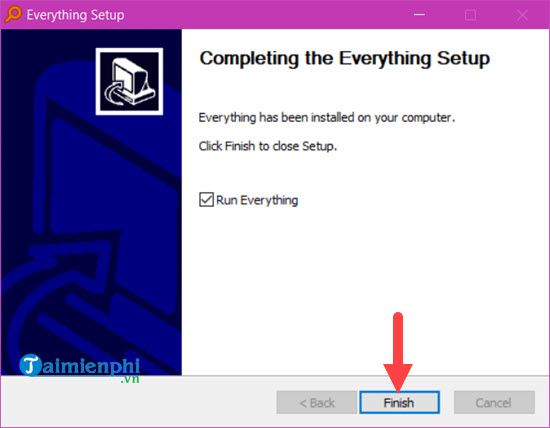
Sau cùng đợi cho Everything lắp đặt xong hãy nhấn vào Finish để kết thúc lắp đặt và chúng ta hãy bắt đầu dùng Everything để tìm kiếm file nhanh trên Windows 10.
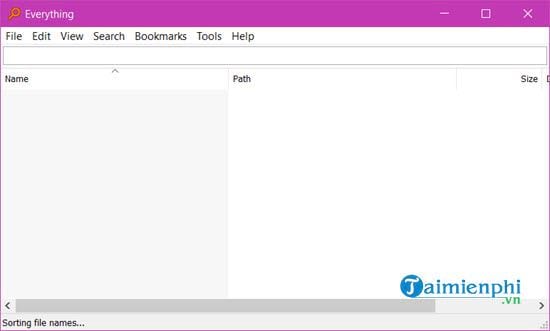
Bước 7: Giao diện của Everything hiện lên, hãy đợi một lát cho phần mềm này load toàn bộ file của bạn vào bộ máy tìm kiếm của phần mềm này.
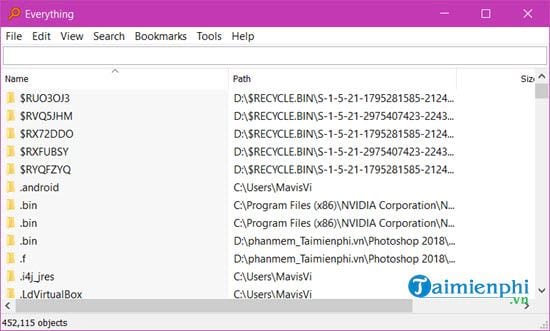
Đợi cho các thư mục hiện lên, ngay lúc này bạn đã có thể tìm kiếm file nhanh trên Windows 10 rồi đó, hãy nhập một từ mà bạn cần tìm kiếm vào.
Ví dụ ở đây chúng tôi tìm từ “Trường Hải Tiến Giang” ngay lập tức sẽ có hàng trăm kết quả hiện ra, miễn sao có chữ Trường Hải Tiến Giang ở trong đó.
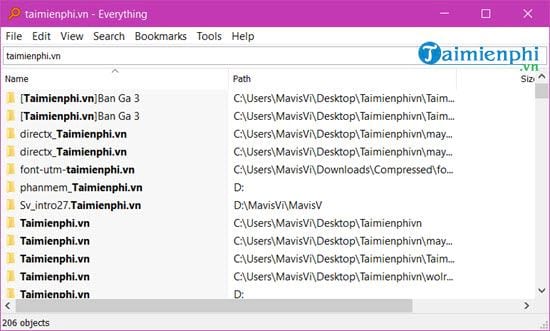
Để tìm kiếm file chính xác hơn bạn nên tìm loại file cụ thể như file Word bạn có thể search *.doc, *.docx. Với file ảnh bạn có thể gõ *.jpg, *.png hoặc với các file nhạc là *.MP3 và *.MP4 với video.
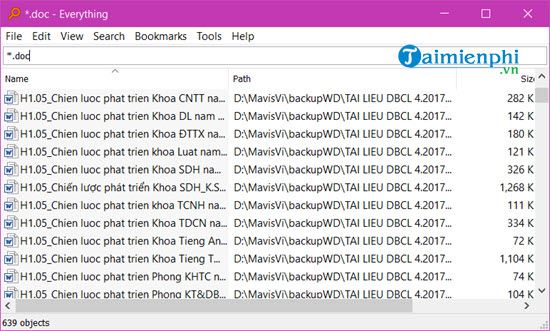
Tìm kiếm càng chi tiết thì kết quả đem lại khi tìm kiếm file nhanh trên Windows 10 bằng Everything càng chính xác.
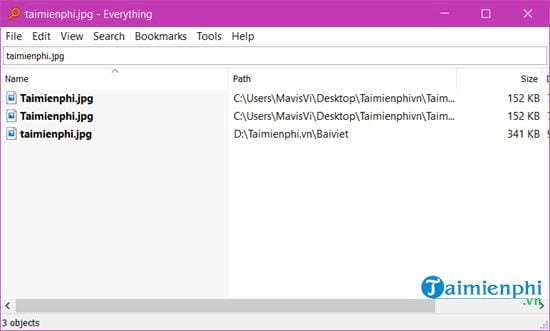
Để biết cụ thể file đó ở đâu bạn chỉ cần click chuột phải vào rồi lựa chọn Open Path.
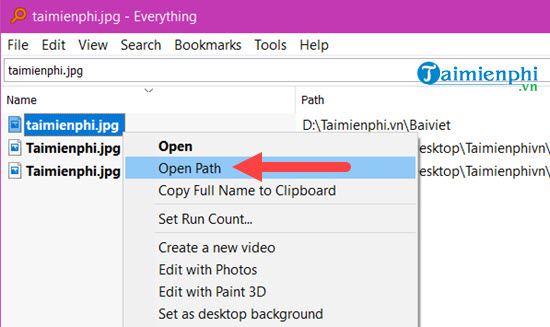
Ngay lập tức chúng ta sẽ được chuyển đến nơi chứa file, đây chính là cách tìm kiếm file nhanh trên Windows 10 với Everything mà bạn nên dùng.
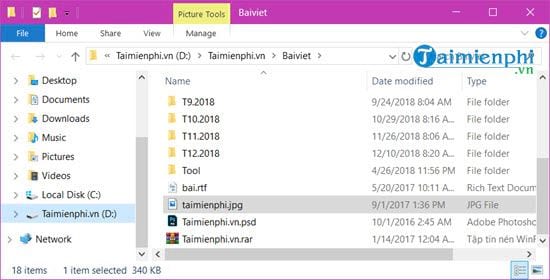
Ngoài ra trong Everything user có thể phóng to hay thủ nhỏ kết quả tìm kiếm để nhìn dễ dàng hơn. Để phóng to bạn dùng tổ hợp phím Ctrl + =.
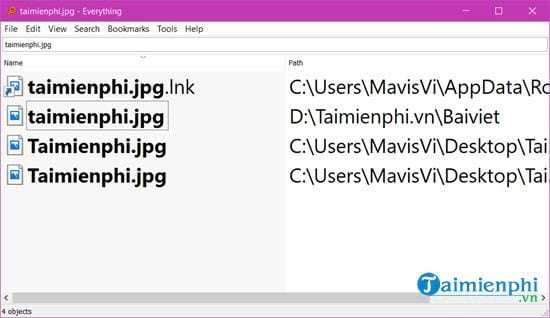
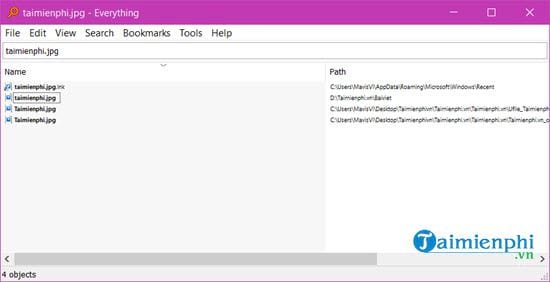
Còn nếu thu nhỏ nó lại để hiển thị được nhiều hơn chúng ta dùng tổ hợp phím Ctrl + –.
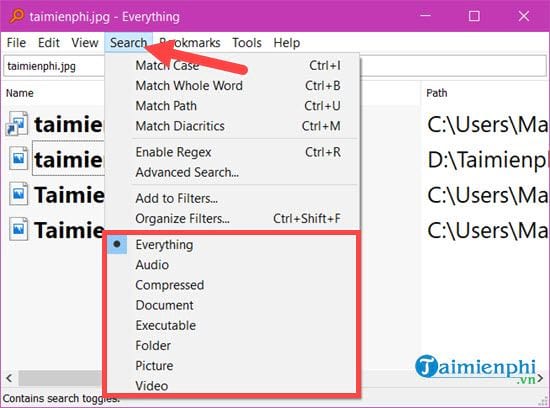
Ngoài việc dùng tìm kiếm file nhanh trên Windows 10 với mọi kết quả thì phần mềm cũng cho phép bạn lựa chọn kiểu file riêng được xây dựng sẵn.
dùng Everything chính là giải pháp để tìm kiếm file nhanh trên Windows 10 mà Trường Hải Tiến Giang muốn gửi đến bạn đọc. Trên Windows 10 chúng ta có rất nhiều cách để tìm kiếm file và với Everything sẽ giúp bạn tiết kiệm thời gian hơn. Hơn thế nữa Everything cũng khá nhẹ nên bất cứ máy nào cũng có thể tìm kiếm file và khai thác được tối đa các chức năng của phần mềm.
Ngoài ra trên Trường Hải Tiến Giang còn rất nhiều phần mềm tìm kiếm dữ liệu trên máy tính mà bạn có thể dùng được. Tuy nhiên bài viết này chúng ta sẽ dừng lại tại tìm kiếm file nhanh trên Windows 10 với Everything. Bạn đọc có thể tham khảo thêm các phần mềm tìm kiếm dữ liệu trên máy tính của mình tại đây.
Trên thực tế Windows 10 đã rất cải tiến hệ thống tìm kiếm của mình để user có thể tìm kiếm file bất cứ lúc nào. Tuy nhiên để tìm kiếm file nhanh trên Windows 10 thì các phương pháp mặc định có sẵn trên máy sẽ không thể nào đáp ứng được. Trong bài viết này Trường Hải Tiến Giang sẽ giới thiệu đến bạn một phần mềm có thể giúp bạn tìm kiếm “mọi thứ” đúng nghĩa trên máy tính.
