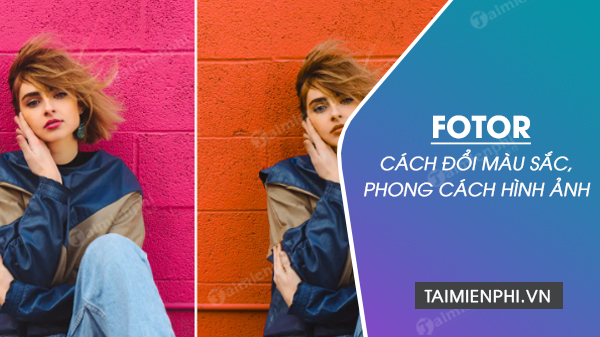
Giờ đây, với chức năng đổi màu sắc trên Fotor, bạn có thể dễ dàng đổi màu sắc, phong cách hình ảnh mà không cần dùng Photoshop. tool chỉnh sửa hình ảnh này cho phép bạn tự do sửa đổi màu sắc ảnh và tạo ra những bức ảnh tuyệt vời, tỏa sáng trên mạng xã hội.
Màu sắc có vai trò quan trọng trong việc tạo nên cảm xúc của bức ảnh. Trong khi tông màu lạnh thương mạng lại cảm giác buồn trong khi tông màu nóng khơi gợi khí thế và một chút gì đó mãnh liệt trong ảnh. Do đó, nếu chỉnh được các tông màu hài hòa và đúng theo mục đích, bạn có thể tạo nên được một bức ảnh vô cùng tuyệt vời.
Trong bài hướng dẫn này của Trường Hải Tiến Giang, chúng tôi sẽ chỉ dẫn cho bạn đọc cách đổi màu sắc hình ảnh trên Fotor, giúp bạn tạo ra những bức hình với tông màu đẹp, nổi bật, tạo thức phối hợp các màu sắc, tông màu sao cho hiệu quả nhất để tạo nên hiệu ứng và phong cách của riêng bạn.
Tạo phong cách ảnh, đổi màu sắc hình ảnh trên ứng dụng Fotor
1. Giới thiệu về tool chỉnh sửa ảnh Fotor.
2. Cách đổi màu ảnh trực tuyến trên Fotor.
3. Biến đổi màu sắc, phong cách cho hình ảnh trên ứng dụng Fotor.
1. Giới thiệu về tool chỉnh sửa ảnh Fotor
Fotor là một ứng dụng, dịch vụ chỉnh sửa ảnh chuyên nghiệp đa nền tảng rất được người dùng yêu thích. Chức năng HLS của Fotor rất mạnh để tạo độ sắc nét cho từng chi tiết ảnh bằng cách điều chỉnh màu của ảnh. Bạn có thể dùng chức năng HSL để sửa đổi màu sắc trên hình ảnh muốn chỉnh sửa bằng cách điều chỉnh sắc độ, độ bão hòa và độ sáng.
Điểm nổi bật của Fotor so với nhiều phần mềm khác như Photoshop hoặc Photoscape là bạn có thể chỉnh sửa ảnh với Fotor đơn giản, chuyên nghiệp mà không lo bị giới hạn nền tảng hỗ trợ.
* Ưu điểm
– Cung cấp các chức năng chỉnh sửa màu sắc ảnh nâng cao HSL, cân bằng màu, Dehaze. Ngoài ra, các chức năng ghép ảnh, xóa nền, thêm màu nền, thêm bộ lọc ảnh,…, cũng được xây dựng, giúp bạn chỉnh sửa, sáng tạo ra bức ảnh như ý.
– Có thể thêm nhiều ảnh để chỉnh sửa cùng lúc và Tải về cùng nhau.
– Các mẫu thiết kế sáng tạo khác nhau với các chủ đề khác nhau.
– Cung cấp kho tài nguyên phong phú với hơn 100 hiệu ứng và bộ lọc phong cách, được cập nhật (Update) hàng tuần.
– Có nhiều chức năng chỉnh sửa khác cung cấp nhiều hơn là chỉ sửa đổi màu sắc cho ảnh, chẳng hạn như kết hợp ảnh, xóa và sửa đổi nền ảnh, thêm bộ lọc ảnh và hơn thế nữa.
* Nhược điểm:
– Không up được ảnh trên 20MB
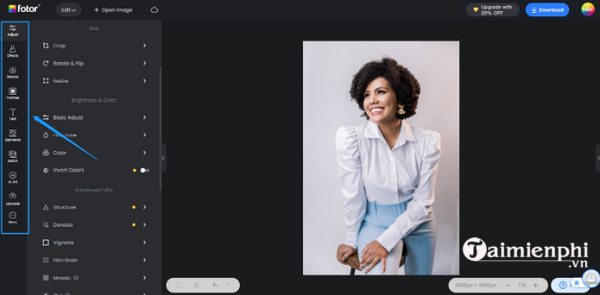
Giao diện làm việc của phần mềm Fotor
* Link tải Fotor
– Tải về Fotor cho PC: Download Fotor
– Tải về Fotor cho Android: Download Fotor cho Android
– Tải về Fotor cho iPhone: Download Fotor cho iPhone
2. Cách đổi màu ảnh trực tuyến trên Fotor
Như đã phân tích ở trên, Fotor cung cấp bộ tool không tính phí, mang đến trải nghiệm sửa đổi màu hoàn hảo chỉ trong vài giây. Bạn có thể nhanh chỉnh sửa ảnh theo ý thích và chia sẻ chúng trực tuyến.
Các bước cần làm như sau:
Bước 1: Truy cập vào link hỗ trợ sửa đổi màu trực tuyến của Fotor. Bấm truy cập nhanh TẠI ĐÂY
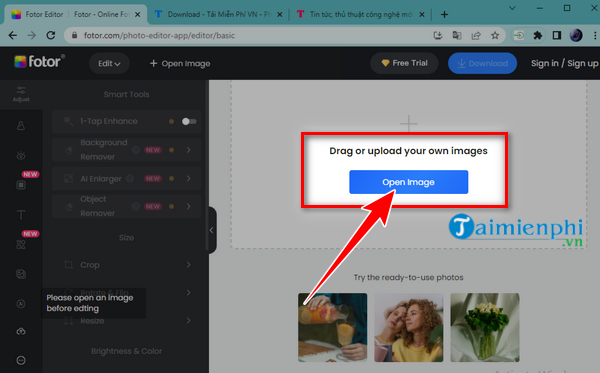
Bước 2: Kéo và thả hình ảnh của riêng bạn vào khu vực chỉnh sửa hoặc nhấp vào “Mở hình ảnh” để tải lên.
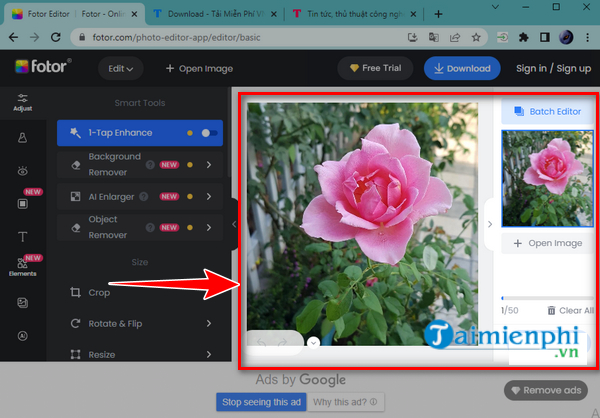
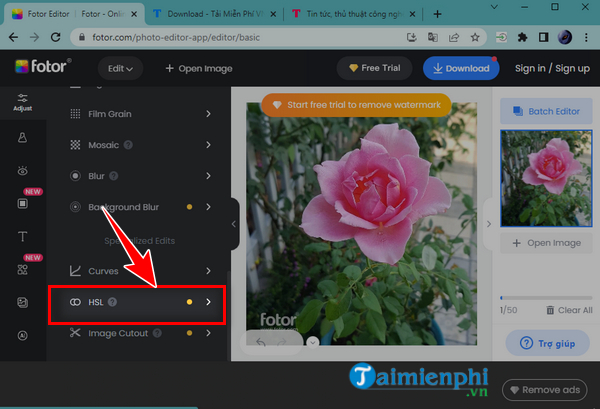
Bước 3: Ở thanh điều khiến bên trái, bạn cuộn xuống dưới, ấn chọn chức năng “HSL” và chọn màu bạn muốn.
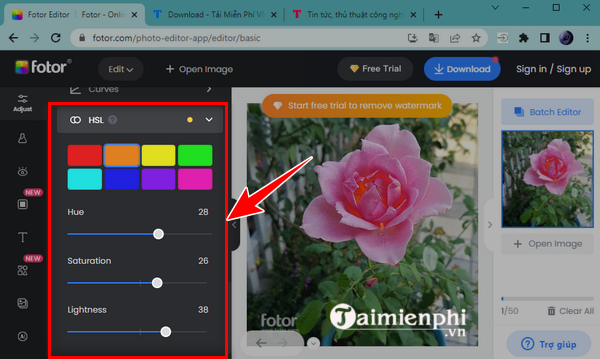
Bước 4: Sau đó, điều chỉnh Hue, Saturation và Lightness nếu cần để sửa đổi màu sắc hình ảnh của bạn.
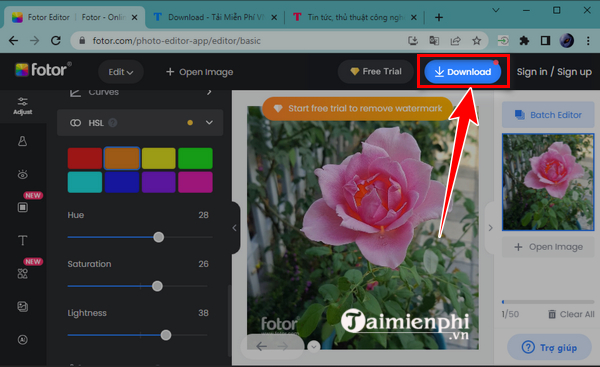
Bước 5: Sau khi bạn sửa đổi màu ảnh, hãy nhấp vào “Tải về” để lưu ảnh của bạn.
3. Biến đổi màu sắc, phong cách cho hình ảnh trên ứng dụng Fotor
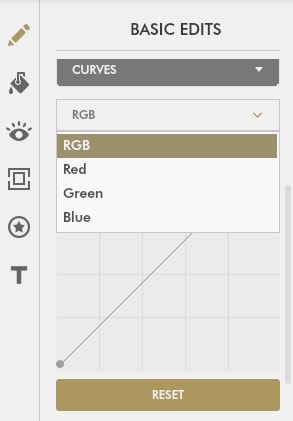
Bước 1: Sau khi mở ứng dụng Fotor, bạn chọn chức năng Edit và tiếp tục nhấn chỉnh sửa tùy ý Curves trong bảng điều khiển ở phía bên trái.
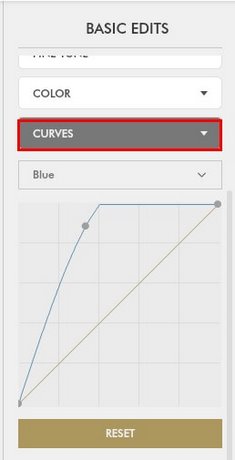
Bước 2: Tại đây, Fotor cung cấp nhóm màu RGB (Red, Green, Blue) phổ biến trong chỉnh sửa hình ảnh. Bên cạnh đó, bạn cũng có thể tự chọn riêng 3 màu sắc gồm Red (đỏ), Blue (xanh dương) và Green (xanh lá cây) để chỉnh sửa cho bức ảnh.
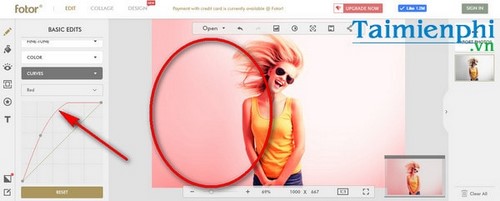
Bước 3: Kéo thả thanh biểu đồ màu sắc để bắt đầu tạo hiệu ứng cho hình ảnh.
Lưu ý:
– Đối với màu đỏ: khi kéo về phía tay trái, hình ảnh sẽ thiên về tông màu nóng, cụ thể là sắc đỏ. Trong khi đó nếu kéo về bên phải, màu sắc của hình ảnh sẽ ngả dần về tông màu lạnh.
– Đối với màu xanh dương: khi kéo về bên trái sẽ hiển thị tông màu lạnh (xanh dương). Nếu kéo ngược lại, màu sắc của hình ảnh sẽ thiên về tông màu nóng (màu vàng)
– Đối với màu xanh lá cây: khi kéo thanh chỉnh về phía tay trái sẽ là tông màu lạnh (màu xanh lá cây) và kéo sang phải sẽ là tông màu nóng (tím).
– Đối với màu RGB: khi kéo về tay phải sẽ là màu trắng và màu đen ở phía ngược lại. Đây là hai màu trung gian nên không có tính chất tạo hiệu ứng cho bức ảnh.
Một số hình ảnh minh họa cho những sửa đổi nếu áp dụng các tông màu khác nhau:
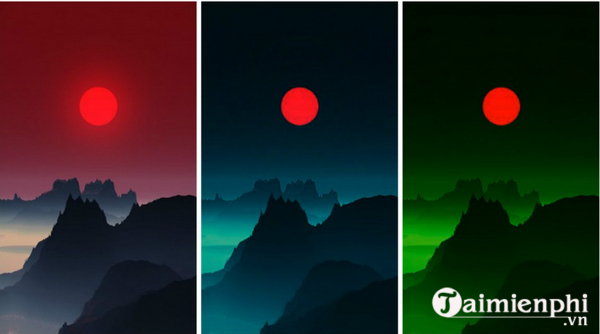
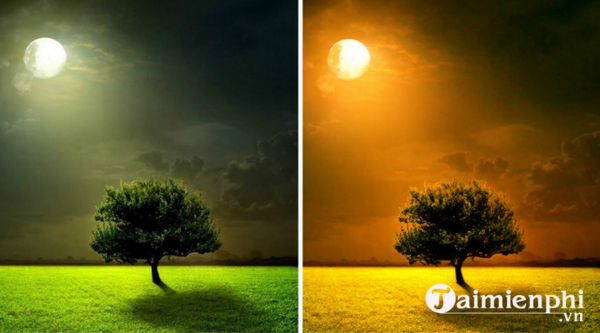
Tuy nhiên, bạn hãy nhớ rằng những bức hình ấn tượng nhất đôi khi lại đến từ những màu sắc vô cùng đơn giản nhưng tinh tế. Nếu bạn có những bức ảnh không được đẹp vì lý do nào đó, Fotor có thể là cứu cánh cho bạn nếu muốn hình ảnh trở nên tươi mới hơn.
Ngoài chức năng chỉnh sửa ảnh và màu sắc, Fotor còn là một tool chuyên nghiệp trong việc tạo khung ảnh, khung có sẵn, đơn giản hơn việc ghép ảnh vào khung bằng Fotor chỉ thông qua vài thao tác với bộ tool tích hợp sẵn được mô tả bằng icon khá chi tiết.
Cũng có một số chức năng ghép ảnh khá tương đồng với Fotor, đó là ứng dụng PhotoScape. Bạn có thể tự tìm hiểu cách biên tập, chỉnh sửa hình ảnh bằng PhotoScape chuyên nghiệp thông qua bài viết của Trường Hải Tiến Giang để tự nâng cao khả năng và kinh nghiệm bản thân với công việc đòi hỏi khá nhiều sự sáng tạo này.
Màu sắc có vai trò quan trọng trong việc tạo nên cảm xúc của bức ảnh. Trong khi tông màu lạnh thương mạng lại cảm giác buồn trong khi tông màu nóng khơi gợi khí thế và một chút gì đó mãnh liệt trong ảnh. Do đó, nếu chỉnh được các tông màu hài hòa và đúng theo mục đích, bạn có thể tạo nên được một bức ảnh vô cùng tuyệt vời.
