WAMP hay wampserver là một phần mềm giả lập server không tính phí cho phép chạy website ngay trên máy tính cá nhân. Với WAMP, bạn có thể lắp đặt bộ ba phần mềm hosting website Apache, MySQL, PHP trực tiếp trên Windows mà không cần thông qua dịch vụ website hosting.
Đúng như tên gọi, WAMP tạo ra môi trường phát triển website ngay trên hệ điều hành Windows. Môi trường này có sẵn ba phần mềm Apache, MySQL và PHP giống như một server thật sự. WAMP cho phép các nhà phát triển website làm việc offline cũng như thử nghiệm các chức năng trước khi vận hành chính thức trên website.
WampServer là gì?
WampServer là sự kết hợp của WAMP và SERVER (máy chủ), WAMP là viết tắt của Windows (hệ điều hành), Apache (máy chủ website), MySQL (cơ sở dữ liệu) và PHP (ngôn ngữ mã hóa).
WAMP là một máy chủ cục bộ dành cho hệ điều hành Windows, cho phép bạn quản lý, tạo, kiểm tra và phát triển các trang website mà không cần phải dùng máy chủ website từ xa.
Thay vì yêu cầu quyền truy cập vào một máy chủ có Apache, MySQL và PHP, WampServer có thể tạo ra một môi trường local, tự động hóa cấu hình của các dịch vụ trên.
Môi trường này cho phép các lập trình viên website tiếp tục công việc của họ khi ngoại tuyến cũng như thử nghiệm các chức năng trước khi làm chúng vào môi trường user dùng.
Cách tải và lắp đặt WampServer
Một số lưu ý trước khi lắp đặt Wampserver:
– Bạn không nên cài mới Wampserver nếu trên máy đã cài một phiên bản Wampserver khác.
– Nên cài Wampserver vào phân vùng ổ cứng chứa hệ điều hành (ổ C).
– Wampserver chỉ hỗ trợ định dạng ổ cứng NTFS, không hỗ trợ FAT32 hay exFAT.
– Wampserver 3 không chạy trên hệ điều hành Windows XP.
Nếu đã đáp ứng được những yêu cầu trên, bạn làm theo các bước dưới đây để tải và lắp đặt Wampserver.
Bước 1: Tải WampServer về máy tính.
Link tải WampServer tại đây.
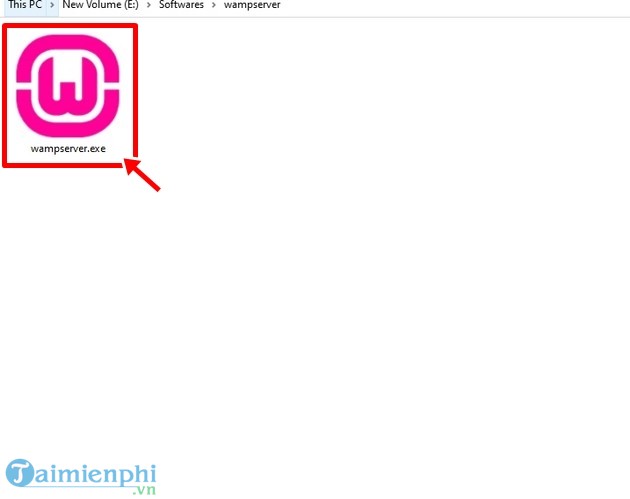
Bước 2: Chạy file lắp đặt vừa tải về.
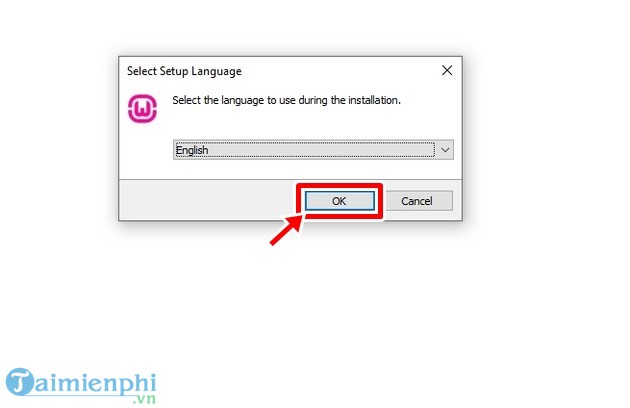
Bước 3: Ở hộp thoại chọn ngôn ngữ lắp đặt, chọn English và click OK.
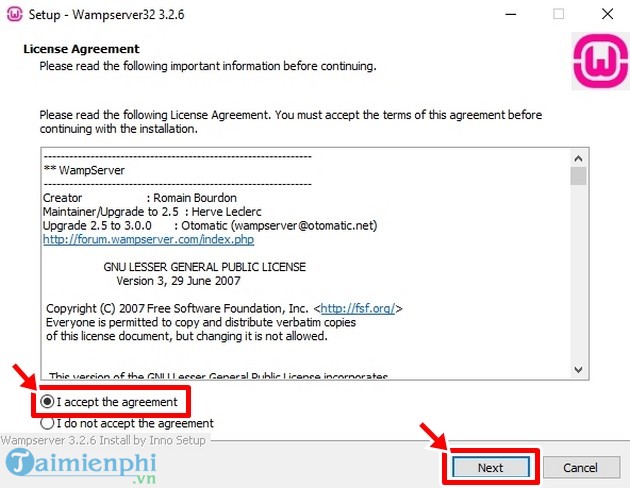
Bước 4: Nhấn vào I accept the agreement rồi nhấn Next.
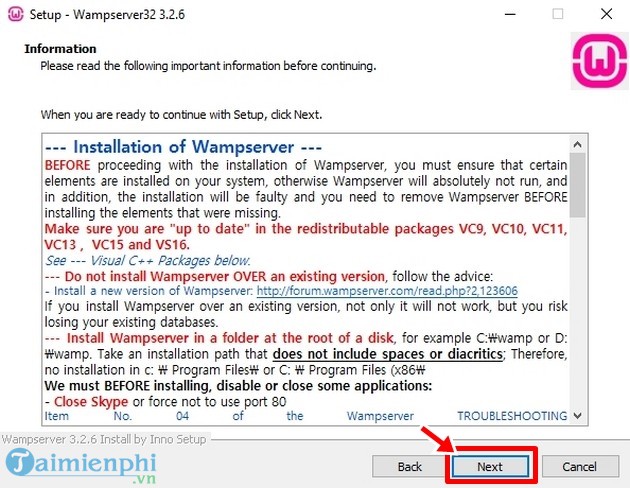
Bước 5: Tiếp tục nhấn Next ở bước này.
Bước 6: Tại bước này, bạn có thể click vào Browse để sửa đổi nơi lắp đặt Wampserver. Để Wampserver hoạt động ổn định nhất thì bạn nên giữ nguyên nơi lắp đặt mặc định là c:\wamp.
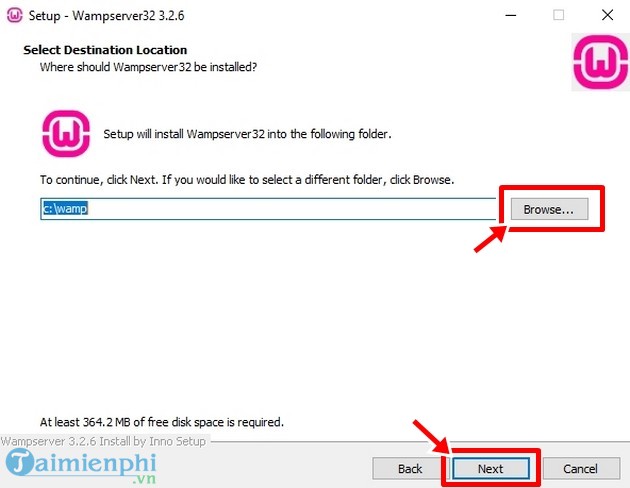
Bạn nhấn Next để sang bước tiếp theo.
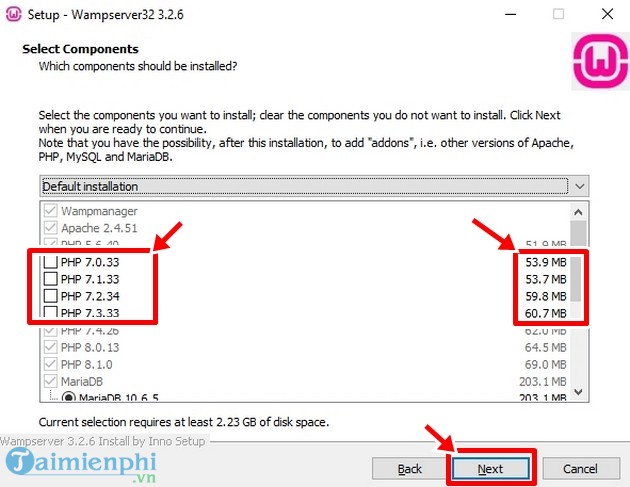
Bước 7: Đánh dấu tick vào trước các phần mềm bạn muốn lắp đặt cùng Wampserver. Dung lượng của các phần mềm này được ghi ở phía bên phải. Sau khi chọn xong, click vào Next.
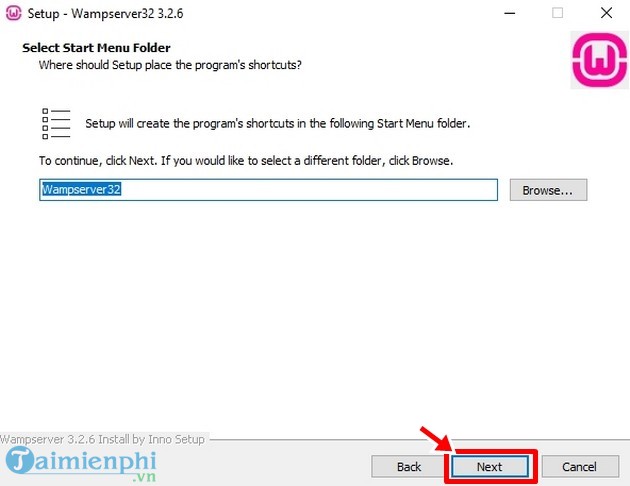
Bước 8: Tiếp tục nhấn Next ở bước này.
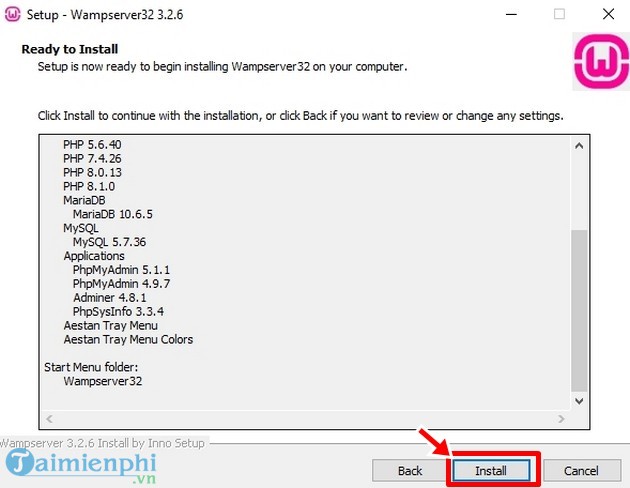
Bước 9: Click Install để bắt đầu lắp đặt Wampserver.
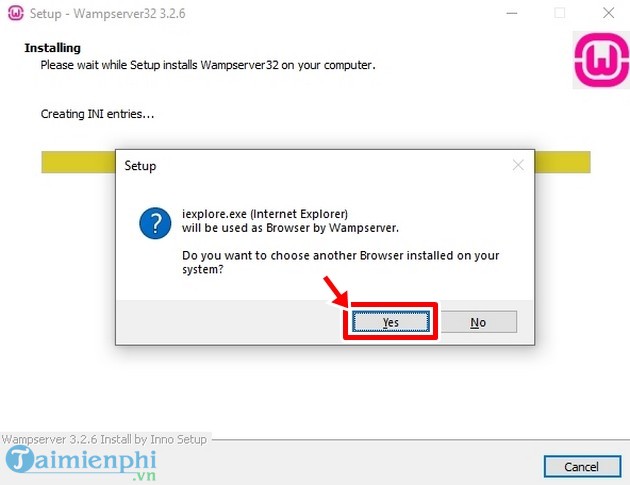
Bước 10: Trong khi lắp đặt, một thông báo sẽ hiện lên cho biết Wampserver sẽ dùng Internet Explorer làm trình duyệt website mặc định. Bạn nhấn Yes để chọn một trình duyệt khác mới hơn, ví dụ như Chrome.
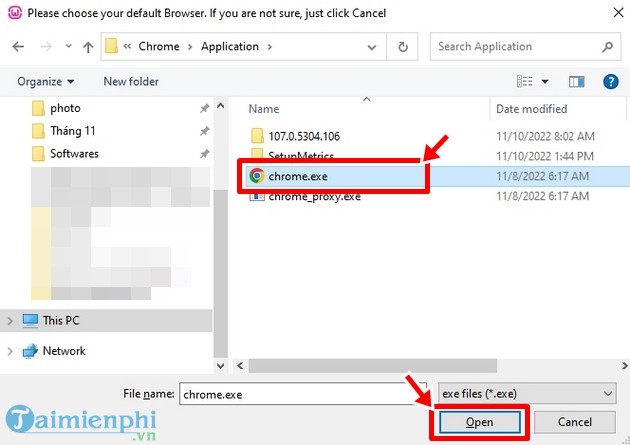
Bước 11: Bạn tìm đến thư mục lắp đặt Google Chrome ở đường dẫn mặc định sau: C:\Program Files\Google\Chrome\Application\chrome.exe, click chọn file chrome.exe rồi nhấn Open để đặt Chrome là trình duyệt website mặc định của Wampserver.
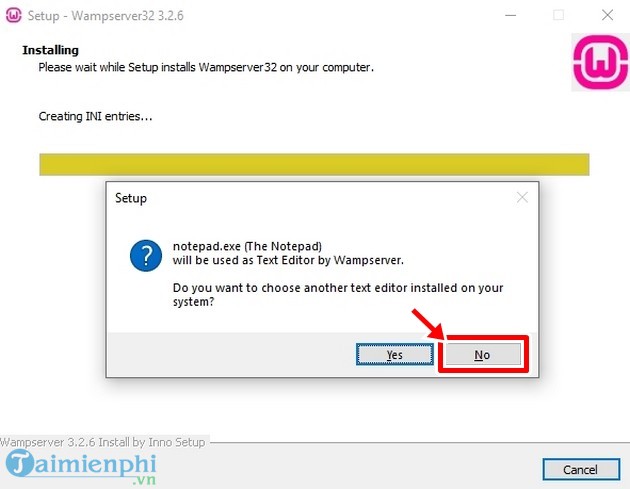
Bước 12: Một thông báo khác cho biết Wampserver sẽ dùng Notepad là trình chỉnh sửa text mặc định. Nếu không muốn chọn chương trình khác, bạn click vào No.
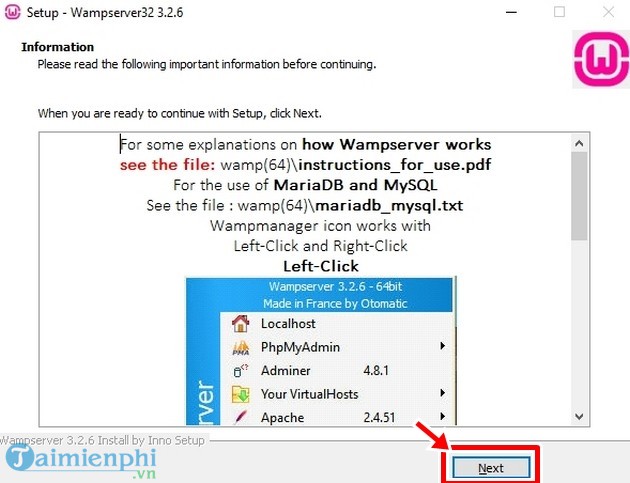
Bước 13: Click Next để sang bước tiếp theo.
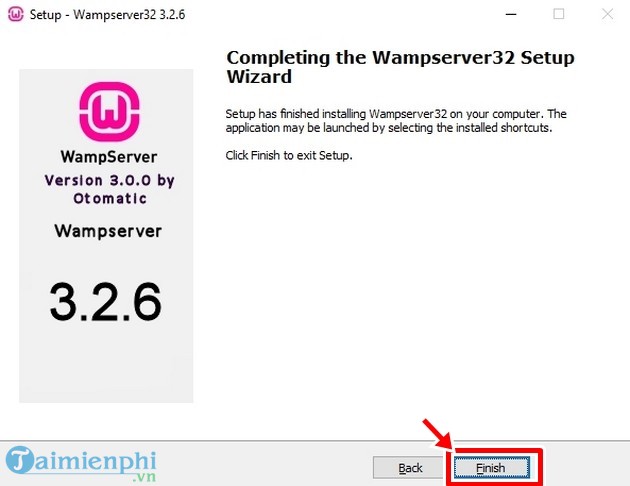
Bước 14: Nhấn Finish để kết thúc việc lắp đặt.
Kiểm tra tình trạng hoạt động của WAMP
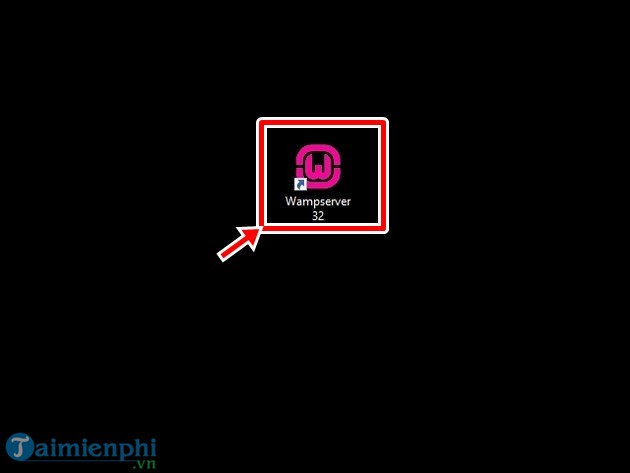
Bước 1: Sau khi lắp đặt xong, bạn mở WAMP bằng cách click đúp vào biểu tượng trên màn hình. Một số cửa sổ màu đen sẽ hiện lên vài giây rồi tắt đi ngay lập tức.
Bước 2: Bạn sẽ thấy icon Wampserver hiện lên ở góc dưới bên phải màn hình. Icon này sẽ có màu xanh lá cây nếu Wampserver đang hoạt động bình thường.
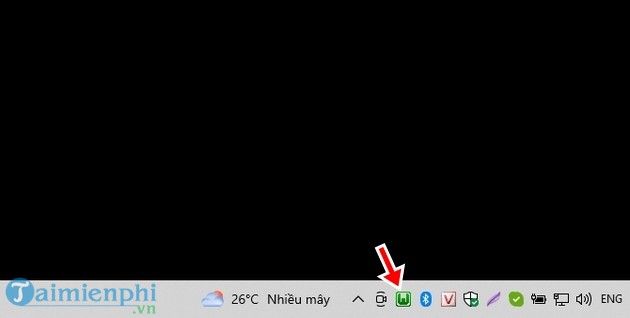
Nếu icon có màu đỏ hoặc màu cam thì một phần mềm nào đó trên máy tính đang ảnh hưởng tới Wampserver.
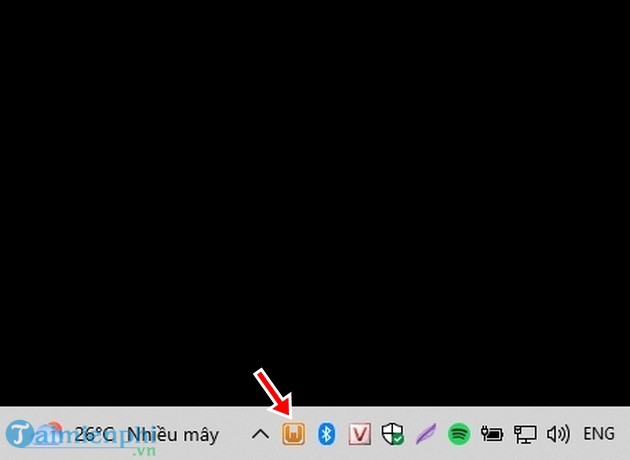
Lúc này, bạn nên khởi động lại máy và bật lại Wampserver. Một số phần mềm như Skype có thể cản trở việc hoạt động của Wampserver, bạn nên tắt chúng đi khi dùng Wampserver.
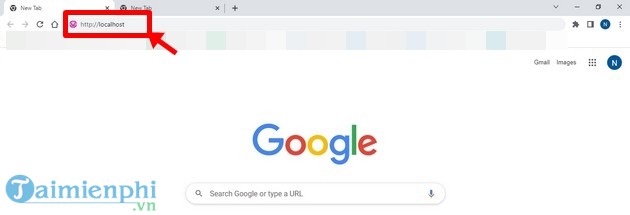
Bước 3: Nếu icon Wampserver có màu xanh thì bạn có thể xây dựng server ảo bằng cách mở trình duyệt, nhập http://localhost vào thanh địa chỉ rồi nhấn Enter.
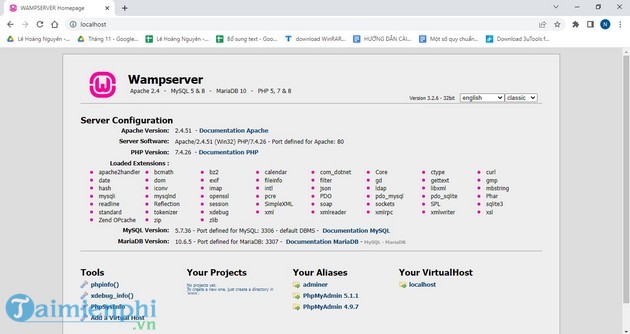
Bước 4: Trên giao diện của Wampserver, bạn có thể dùng các tool như phpinfo, phpMyAdmin, Apache hoặc PHP.
Cách lắp đặt WordPress trên Localhost với Wampserver
Để lắp đặt được WordPress trên Localhost dùng WAMP, bạn làm theo các bước sau:
Bước 1: Trên giao diện của Wampserver, click vào phpMyAdmin 5.1.1.
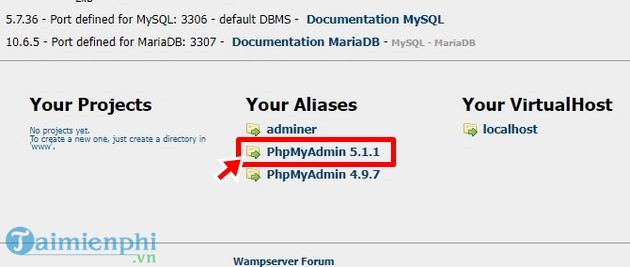
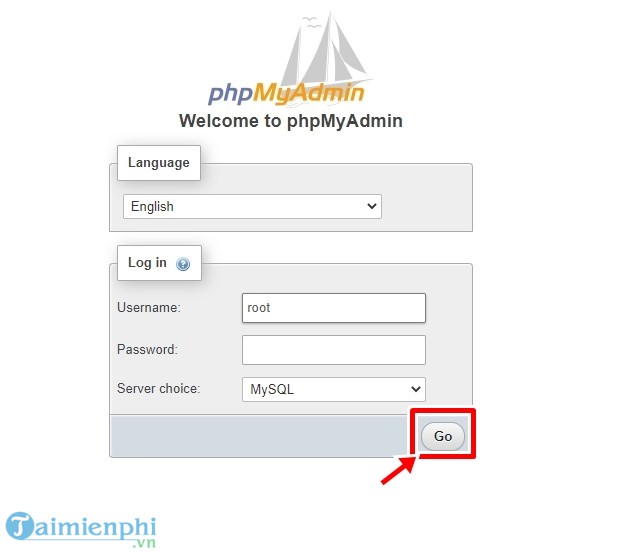
Bước 2: Bạn nhập tên username mặc định là root và bỏ trống phần mật khẩu, sau đó nhấn Go. Bạn có thể đặt user và mật khẩu sau để tăng tính bảo mật.
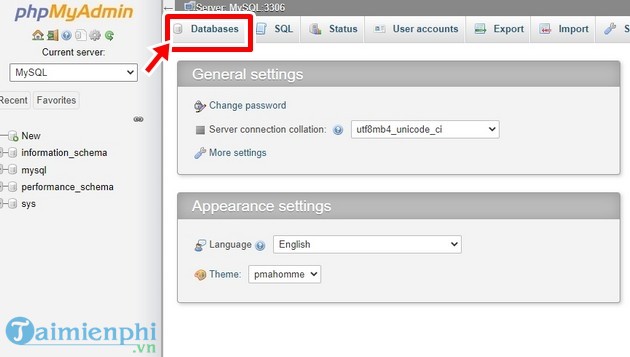
Bước 3: Sau khi đăng nhập, bạn click vào Databases.
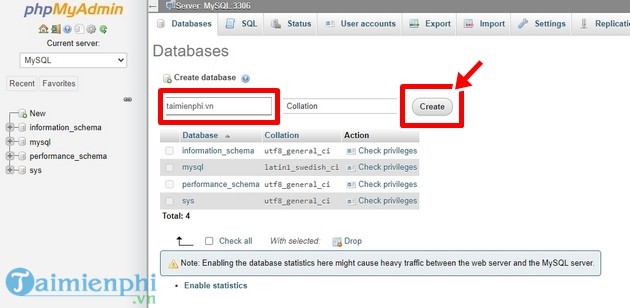
Bước 4: Nhập tên cho Database rồi nhấn Create. Thư mục database này sẽ nằm tại C:\wamp\www hoặc C:\wamp64\www.
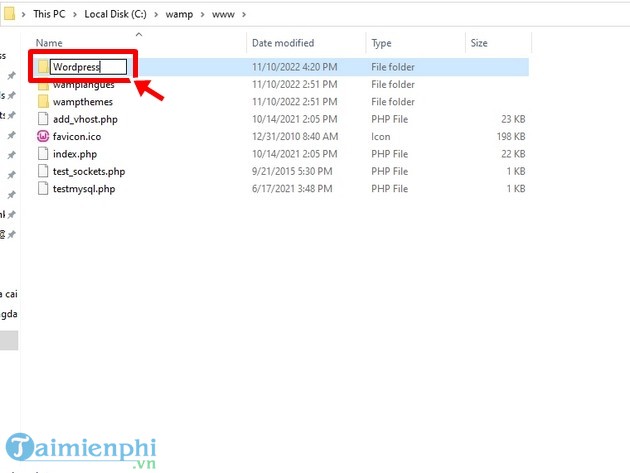
Bước 5: Mở thư mục www , tạo một thư mục mới có tên WordPress.
Bước 6: Tải WordPress về máy tính, sau đó giải nén và copy toàn bộ dữ liệu vào thư mục WordPress vừa tạo ở trên.
Link tải WordPress tại đây.
Bước 7: Bạn nhập http://localhost/wordpress rồi nhấn Enter. Giao diện lắp đặt WordPress sẽ hiện lên. Bạn chọn ngôn ngữ tiếng Anh rồi nhấn Continue.
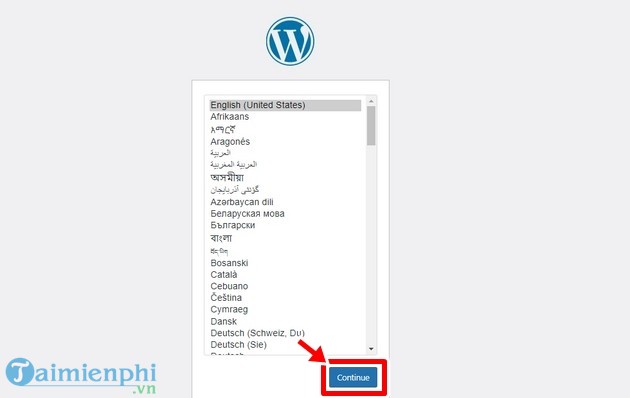
Bước 8: Nhấn Let’s go để sang bước tiếp theo.
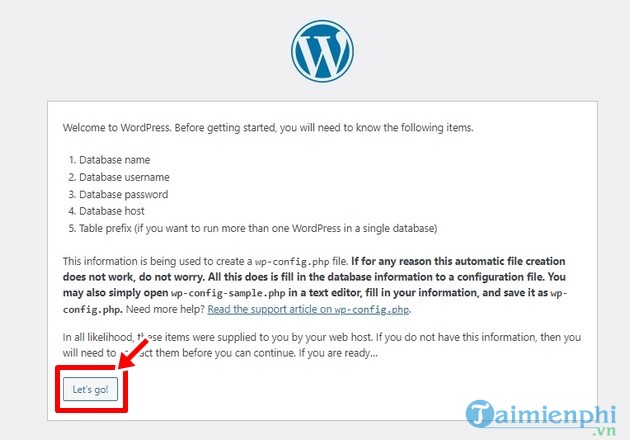
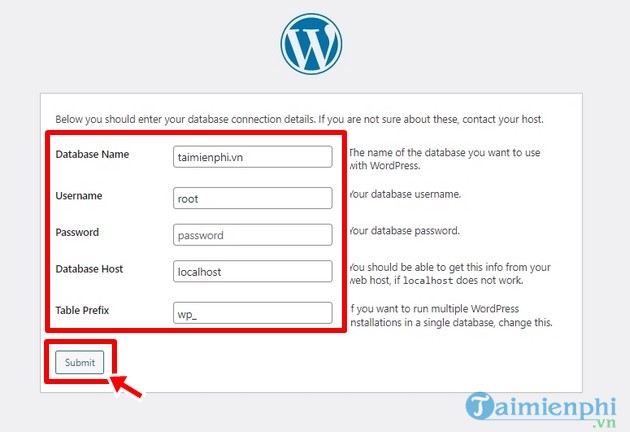
Bước 9: Bạn nhập đầy đủ DatabaseName, Username, Password, DatabaseHost, TablePrefix rồi nhấn Submit.
Database Name là tên database bạn vừa tạo ở Bước 4, Username mặc định là root, password để trống.
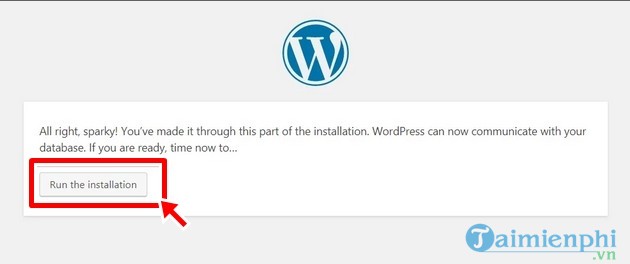
Bước 10: Bạn sẽ nhận được thông báo kết nối thành công. Tiếp tục nhấn Run the installation để bắt đầu lắp đặt WordPress.
Bước 11: Nhập các thông tin theo yêu cầu của WordPress rồi nhấn Install WordPress.
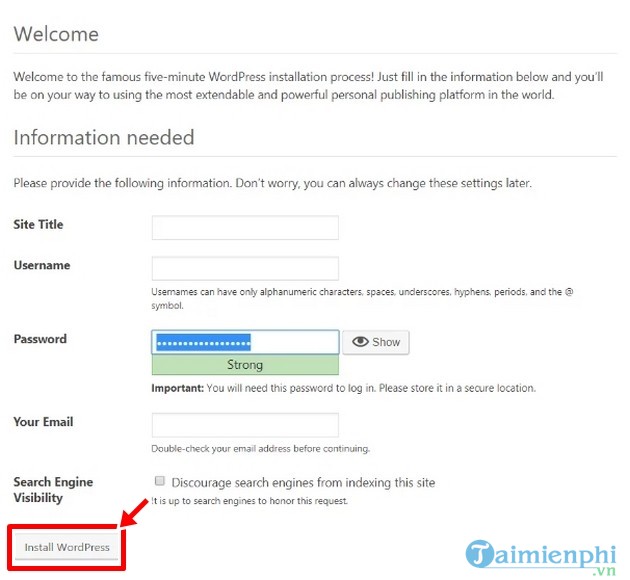
Bước 12: Sau khi nhập đầy đủ thông tin, màn hình thông báo Success! sẽ hiện lên. Bạn nhấn LogIn để đăng nhập WordPress.
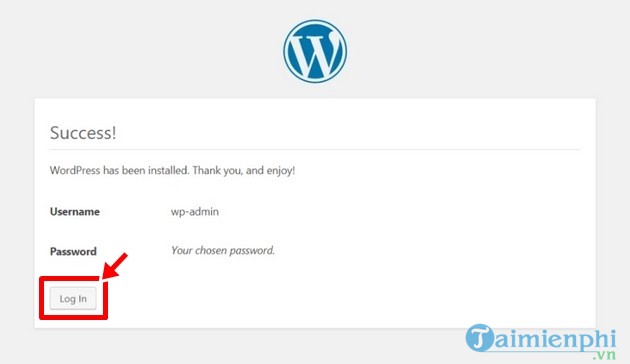
Như vậy là bạn đã lắp đặt xong WordPress trên máy tính cá nhân thông qua WampServer mà không cần dịch vụ website hosting. Bạn có thể sửa đổi giao diện, thêm plugin tùy ý trên WordPress.
Bài viết này vừa hướng dẫn chi tiết cách tải và lắp đặt Wampserver trên máy tính cá nhân cũng như cách lắp đặt WordPress trên Localhost dùng Wampserver. Nếu có bất cứ thắc mắc nào, bạn hãy để lại comment bên dưới nhé.
Đúng như tên gọi, WAMP tạo ra môi trường phát triển website ngay trên hệ điều hành Windows. Môi trường này có sẵn ba phần mềm Apache, MySQL và PHP giống như một server thật sự. WAMP cho phép các nhà phát triển website làm việc offline cũng như thử nghiệm các chức năng trước khi vận hành chính thức trên website.
