
Thông thường khi dùng Zalo, người dùng sẽ phải đặt tên gồm tối thiểu 2 phần là Họ và Tên. Tuy nhiên, bằng cách đổi tên Zalo được chia sẻ theo hướng dẫn dưới đây sẽ giúp bạn có thể tối giản, làm mới hồ sơ cá nhân và gây ấn tượng tốt với bạn bè của mình.
Ngay sau khi đăng ký Zalo và đăng nhập tài khoản, người dùng có thể dùng tìm kiếm kết bạn, liên lạc với mọi người hay đổi tên Zalo và cập nhật (Update) thông tin mới giúp bảo tài khoản, đồng thời thể hiện cá tính trên mạng xã hội.
Mẹo đổi tên Zalo trên máy tính PC, Android và iOS
1. Cách đổi tên Zalo trên máy tính PC, Laptop
2. Cách đổi tên Zalo trên iPhone, Android
3. Cách đổi tên Zalo của bạn bè nhanh nhất
4. Cách đổi tên Zalo trong nhóm chat
I. Cách đổi tên Zalo trên máy tính PC, Laptop
1. Hướng dẫn nhanh2. Hướng dẫn chi tiết
Bước 1: Cài Zalo PC phiên bản mới nhất.
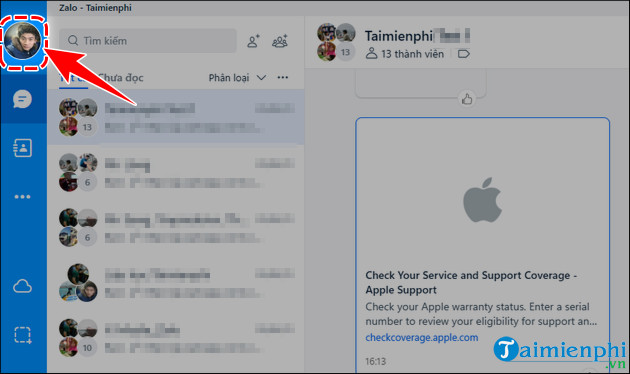
Bước 2: Mở Zalo PC, chọn Ảnh đại diện góc trên cùng bên trái.
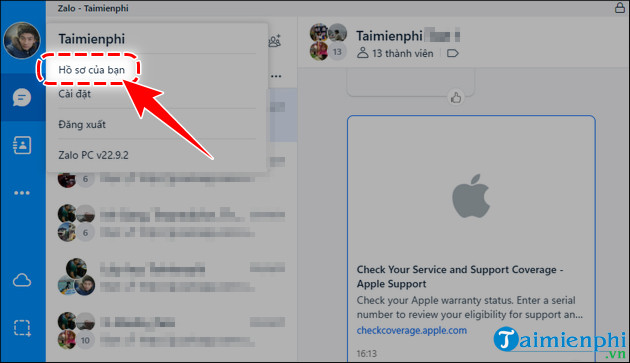
Bước 3: Chọn Hồ Sơ Của Bạn tại bảng mới xuất hiện.
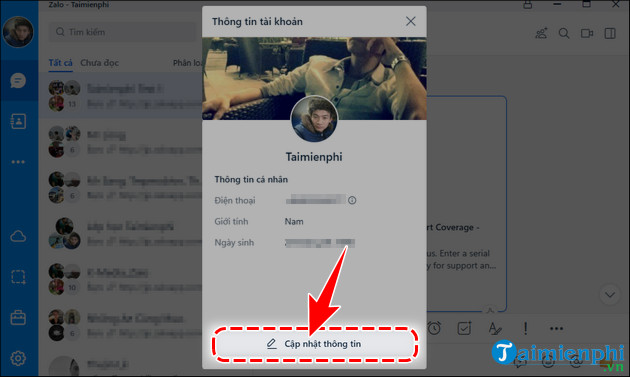
Bước 4: Click cập nhật (Update) Thông Tin bên dưới.
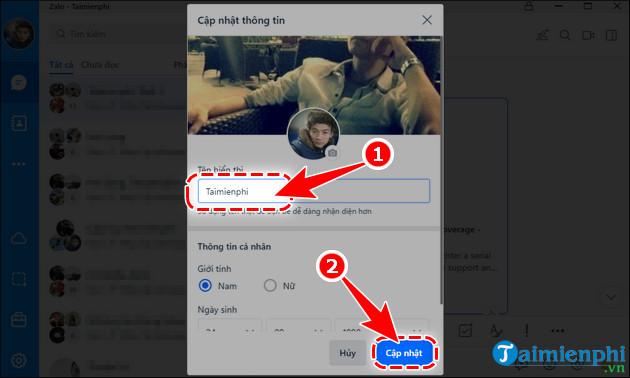
Bước 5: Nhập tên Zalo mới vào ô, nhấn cập nhật (Update).
II. Cách đổi tên Zalo trên iPhone, Android
1. Hướng dẫn nhanh2. Hướng dẫn chi tiếtBước 1: Update Zalo cho Android và iOS phiên bản mới nhất
– Link tải Zalo cho Android bản mới nhất
– Link tải Zalo cho iPhone bản mới nhất
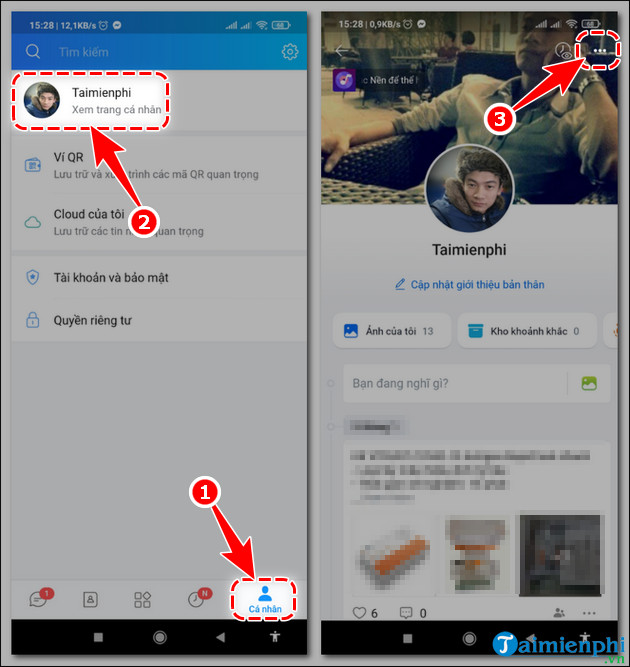
Bước 2: Mở Zalo trên điện thoại, chọn Cá Nhân => Xem Trang Cá Nhân => click biểu tượng dấu 3 chấm góc trên cùng bên phải.
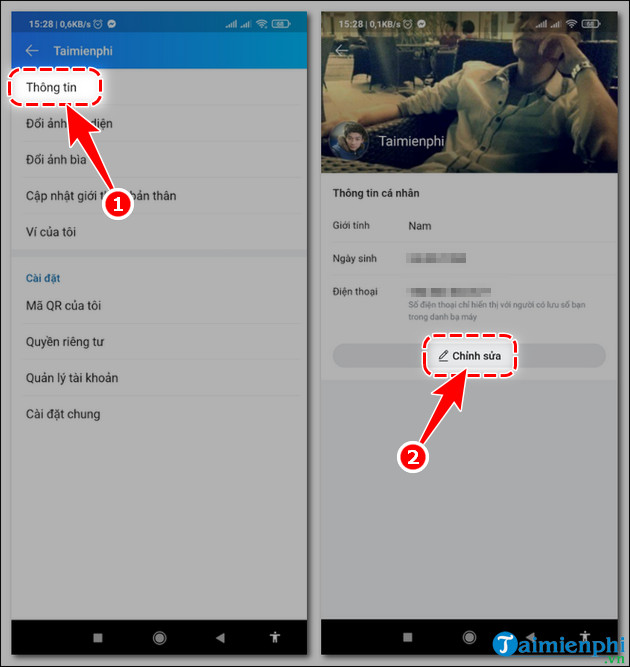
Bước 3: Click Thông Tin => Chỉnh Sửa tại giao diện kế.
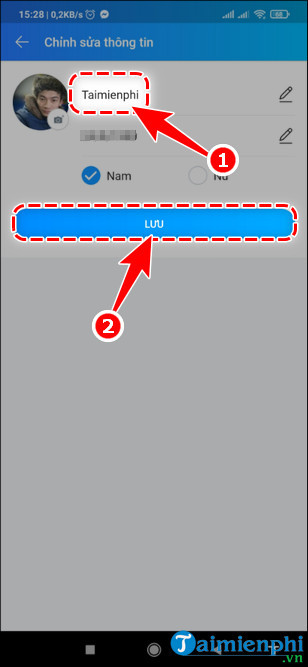
Bước 4: Nhập tên Zalo mới => nhấn Lưu.
III. Cách đổi tên Zalo của bạn bè nhanh nhất
Ngoài việc đổi tên Zalo của mình, của bản thân thì người dùng cũng có thể đổi tên cho người khác, đặt biệt hiệu cho bạn bè của mình để thuận tiện cho việc dùng hoặc tìm kiếm, cách đổi tên zalo của bạn bè như sau: 1. Hướng dẫn nhanh2. Hướng dẫn nhanh
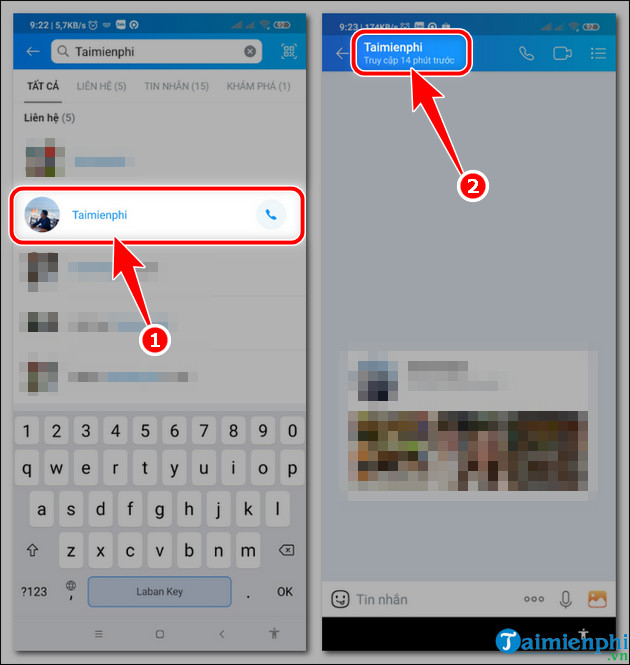
Bước 1: Chọn người dùng, bạn bè cần đổi tên trên Zalo.
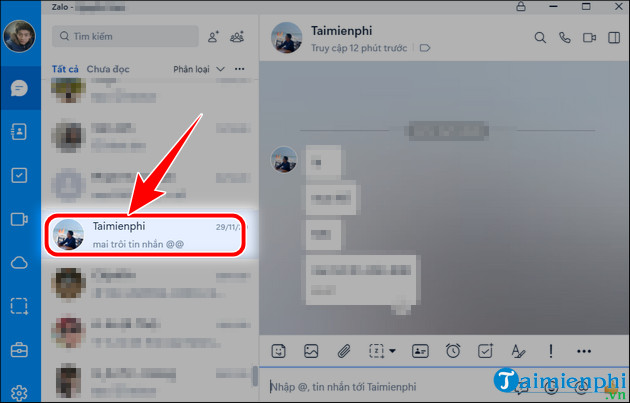
– Đối với Android và iPhone thì bạn chọn Tên để vào phần Hồ Sơ Cá Nhân.
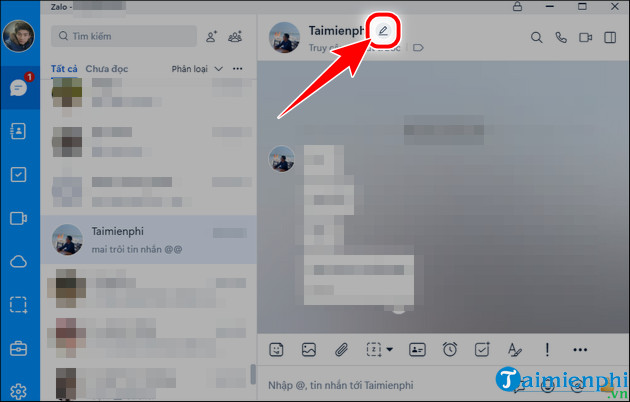
Bước 2: Sau đó bạn chọn biểu tượng chiếc bút cạnh tên bạn bè.
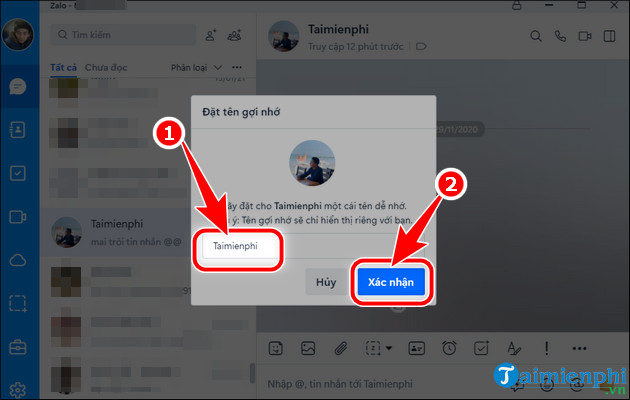
Bước 3: Nhập tên Zalo bạn cần đổi, nhấn Xác Nhận.
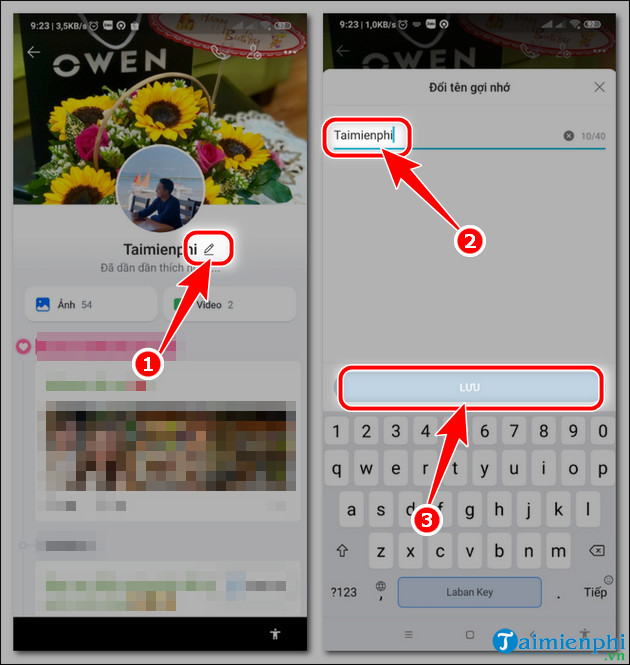
– Đối với Android, iOS thì bạn nhấn Lưu.
IV. Cách đổi tên Zalo trong nhóm chat theo ý muốn
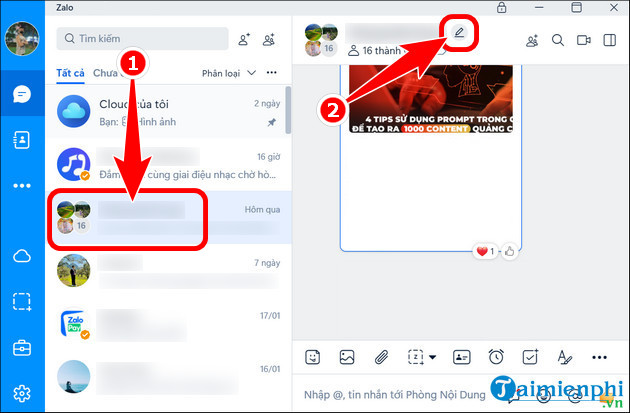
Bên cạnh chức năng đổi tên Zalo cá nhân hay bạn bè, người dùng còn có thể đổi tên Zalo trong nhóm chat trên điện thoại và máy tính, phù hợp cho nhu cầu làm việc cũng như nhắn tin giải trí cùng bạn bè.1. Đối với phiên bản máy tính PCBước 1: Tại giao diện chính Zalo, chọn nhóm chat => click icon đổi tên Zalo.
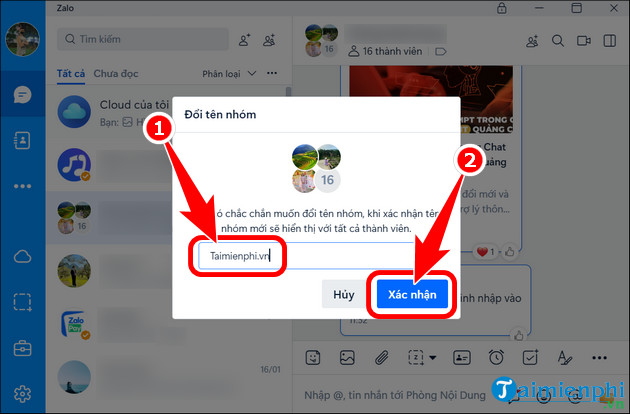
Bước 2: Nhập tên nhóm Zalo bạn muốn đổi => Xác nhận.
2. Đối với phiên bản điện thoại
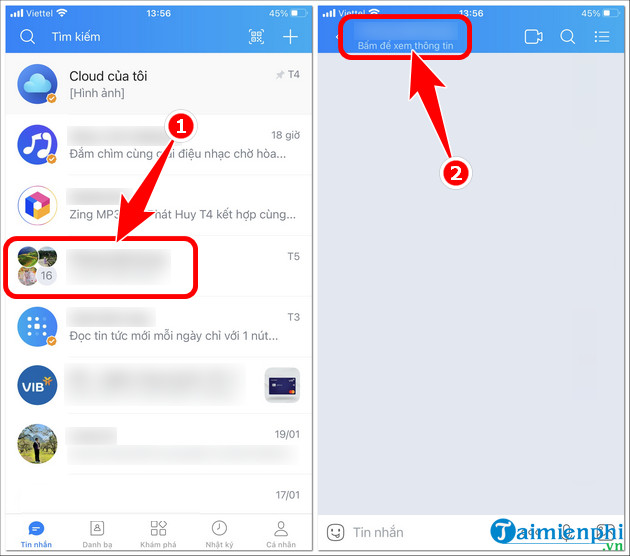
Bước 1: Chọn nhóm chat theo ý muốn => nhấn tên nhóm.
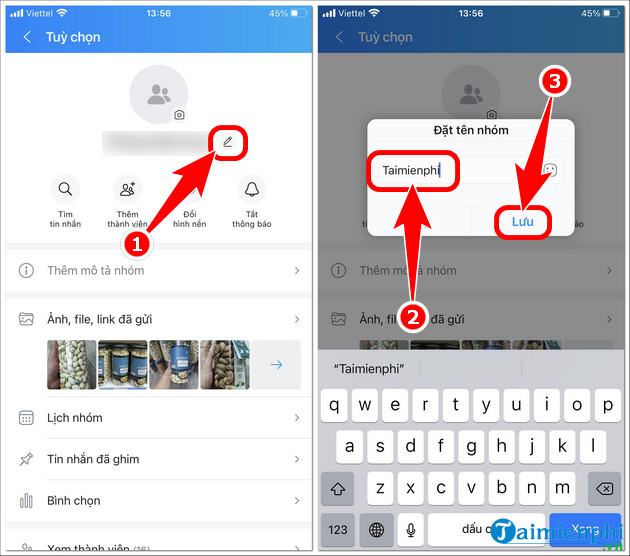
Bước 2: Ấn biểu tượng đổi tên Zalo => điền tên nhóm mới => Lưu.
Việc đổi đổi tên Zalo không bị giới hạn lần cũng như thời gian, bạn có thể đổi tên Zalo bao nhiêu lần tùy thích cho đến khi có được một nickname ưng ý. Bạn cũng có thể tham khảo những cái tên Zalo tiếng Anh hay hay nhất tại đây để lựa chọn làm tên Zalo của mình hoặc đổi tên nhóm Zalo. Ngoài ra, bạn cũng có thể đổi tên Zalo kí tự đặc biệt để tạo điểm nhấn với những tài khoản khác và giúp bạn nổi bật hơn trong nhóm chat khi trò chuyện với mọi người.
Ngay sau khi đăng ký Zalo và đăng nhập tài khoản, người dùng có thể dùng tìm kiếm kết bạn, liên lạc với mọi người hay đổi tên Zalo và cập nhật (Update) thông tin mới giúp bảo tài khoản, đồng thời thể hiện cá tính trên mạng xã hội.
