Tìm hiểu cách nâng cấp Windows 11 không mất dữ liệu, update Win 10 lên Win 11 giữ nguyên dữ liệu và các tool đã lắp đặt sẵn trên máy tính không hề khó, đơn giản, bạn chỉ cần làm theo hướng dẫn sau đây Trường Hải Tiến Giang tin chắc bạn sẽ thành công.
Một trong những chức năng đặc biệt của phiên bản Windows 11 chính là nâng cấp, cụ thể khách hàng có thể cập nhật (Update) Windows 11 không mất dữ liệu, update phiên bản Win 10 lên 11 mà các phần mềm hoặc tool lắp đặt trước đây không bị biến mất, ngoài ra bạn cũng nên tham khảo trước Yêu cầu cấu hình lắp đặt Windows 11 trên máy tính trước khi làm nhé.
cập nhật (Update) Win 11 theo phương pháp thủ công để tránh mất dữ liệu cá nhân
Ưu điểm nâng cấp Windows 11 không mất dữ liệu
– Update Windows 11 không bị mất dữ liệu trước khi cập nhật (Update).
– An toàn và bảo mật tuyệt đối, không bị mất các file lắp đặt quan trọng.
– Không mất thời gian lắp đặt lại phần mềm, các tool đã cài trước đây.
– Thao tác làm nhanh, đơn giản và dễ dàng đối với người không biết công nghệ.
– Windows 11 tích hợp sẵn các phần mềm diệt virus, chống kẻ gian xâm nhập máy tính đánh cắp dữ liệu
Link tải Windows 11 phiên bản chuẩn
File Windows 11 64bit
Hướng dẫn cập nhật (Update) Windows 11 không mất dữ liệu
Bước 1: Trước tiên, bạn cần download Windows 11 qua liên kết tải bên trên.
Bước 2: Sau khi tải hoàn tất, bạn dùng Winrar giải nén.
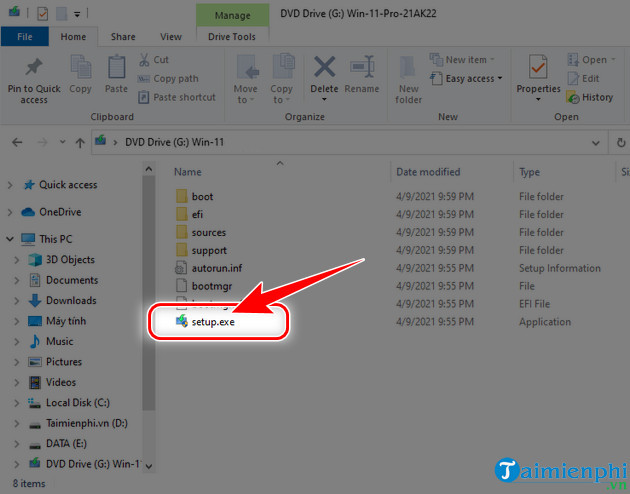
Bước 3: Kế đến bạn vào thư mục mới xuất hiện, click trực tiếp vào file .iso => chọn Setup tại bảng bảng tiếp theo.
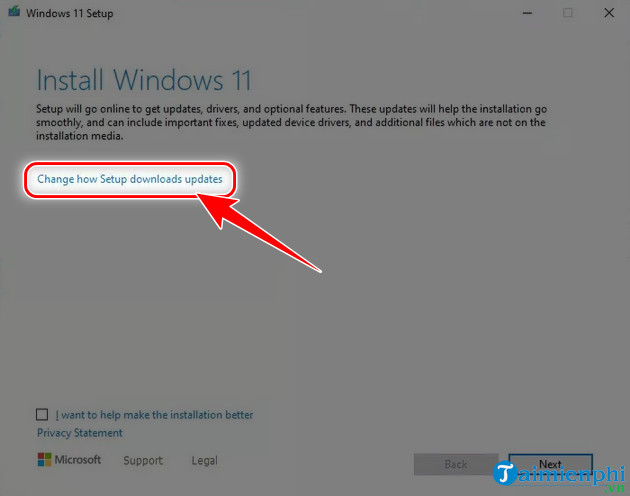
Bước 4: Tại bảng Windows 11 Setup, chọn Change how setup download updates như hình minh họa bên dưới của Trường Hải Tiến Giang.
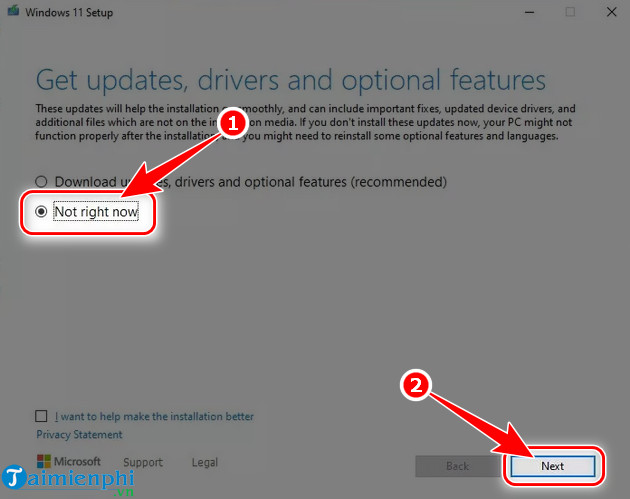
Bước 5: Tích chọn Not right now => nhấn Next bên dưới.
– Download and install updates: Tải và lắp đặt các phiên bản mới nhất của Windows 11 (không nên chọn, có thể mất cả ngày).
– Not right now: Chỉ nâng cấp Windows 11, không tải các phiên bản nâng cấp khác.
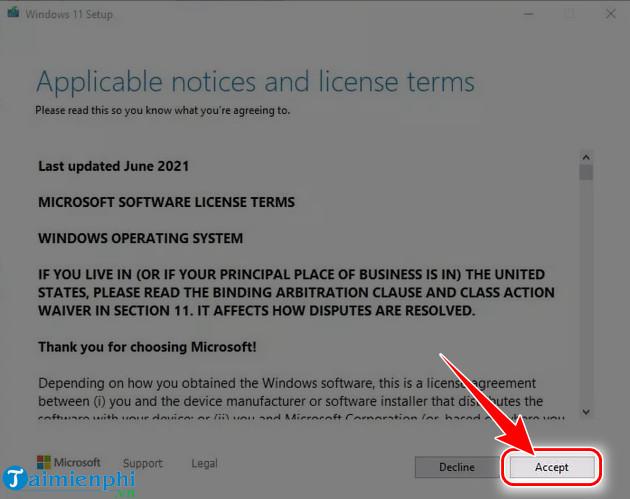
Bước 6: Đồng ý với các điều khoản của Microsoft sau khi update Windows 11, nhấn chọn nút Accept phía dưới bên phải.
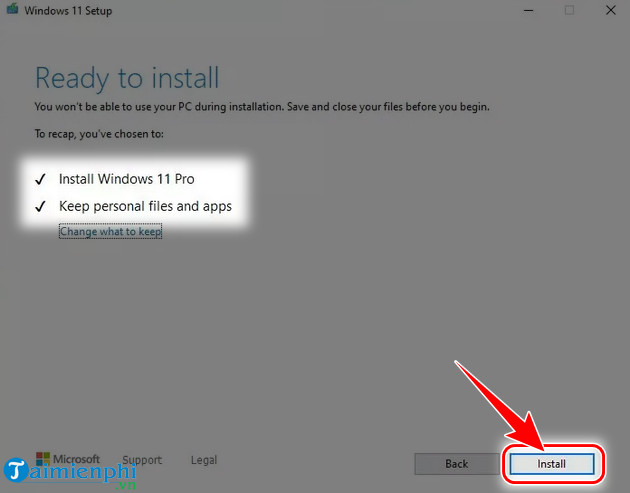
Bước 7: Tại đây bạn chỉ việc nhấn Install mà thôi. Mặc định hệ thống tự lựa chọn Install Windows 11 (cập nhật (Update) Win 11) và Keep personal files and apps. Nếu muốn sửa đổi thì bạn chọn Change what to keep, sẽ có 3 lựa chọn như sau:
– Keep personal files and apps: Cho phép bạn cập nhật (Update) Windows 11 không mất dữ liệu, các tập tin, ứng dụng đã lắp đặt mà bạn đang dùng.
– Keep personal files only: Update Windows 11 chỉ giữ lại các tập tin cá nhân, phần mềm đã lắp đặt và các xây dựng sẽ bị xóa.
– Nothing: Nâng cấp Windows 11 mọi dữ liệu sẽ bị xóa, giống như bạn đang cài Win 11 mới hoàn toàn trên máy tính hoặc Laptop.
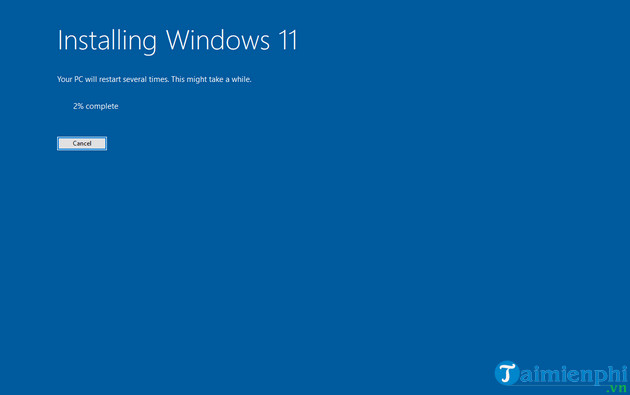
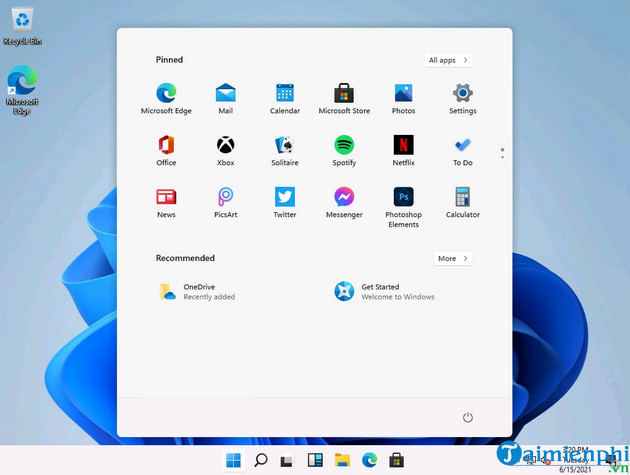
Bước 8: Sau khi nhấn vào Install, quá trình cập nhật (Update) Windows 11 không mất dữ liệu sẽ diễn ra tự động, bạn chỉ việc đợi khi đat 100% Complete và máy tự vào Win 11.
Bước 9: Cuối cùng bạn hãy Active Windows 11 bản quyền của mình nhé.
Đa phần hiện tại khách hàng Windows 10 sẽ làm cách nâng cấp Windows 11 không mất dữ liệu này, bởi chúng sẽ giúp bạn tiết kiệm rất nhiều thời gian, công sức thay vì tải và lắp đặt Windows 11 mới hay làm cách Ghost Windows 11 thông thường. Chúc bạn thành công.
Một trong những chức năng đặc biệt của phiên bản Windows 11 chính là nâng cấp, cụ thể khách hàng có thể cập nhật (Update) Windows 11 không mất dữ liệu, update phiên bản Win 10 lên 11 mà các phần mềm hoặc tool lắp đặt trước đây không bị biến mất, ngoài ra bạn cũng nên tham khảo trước Yêu cầu cấu hình lắp đặt Windows 11 trên máy tính trước khi làm nhé.
