Định dạng bảng là chức năng khá cơ bản giúp user xử lý dữ liệu Excel vô cùng dễ dàng. Nhưng vì một vài lý do bạn không muốn dùng nó nữa thì có thể xóa định dạng bảng trong Excel, loại bỏ các yếu tố không mong muốn.
Với việc xóa định dạng bảng trong Excel, bạn có thể dễ dàng điều chỉnh giao diện và tổ chức bảng mà không làm ảnh hưởng đến nội dung, đưa bảng về vùng dữ liệu ban bình thường hoặc làm cách tạo bảng trong Excel để tăng cường khả năng quản lý dữ liệu.
Cách xóa bảng, định dạng bảng trong Excel mọi phiên bản
1. Cách xóa bảng trong Excel trên máy tính bằng Convert to Range
Trong bài viết này, Trường Hải Tiến Giang làm cách xóa định dạng bảng trong Excel 2019, nếu bạn đang dùng phiên bản mới hoặc thấp hơn có thể làm như bên dưới, chỉ với 3 bước đơn giản.
Bước 1: Mở phần mềm Excel và mở file sheet của bạn.
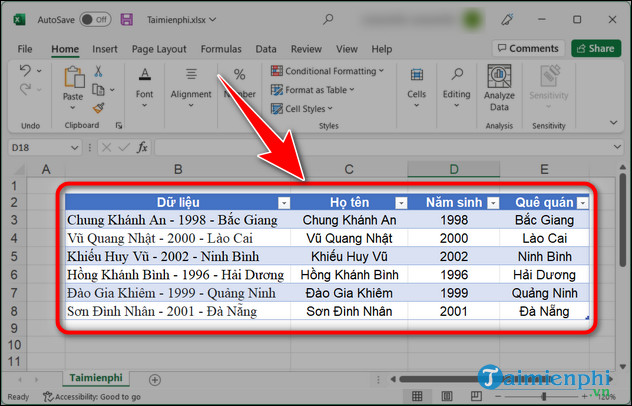
– Giả sử, file sheet của bạn có dữ liệu như sau.
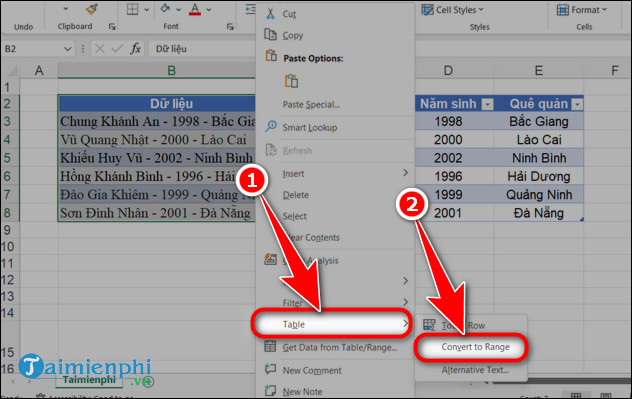
Bước 2: Chọn 1 ô bất kỳ hoặc toàn bộ bảng. Nhấn chuột phải, chọn Table => Convert to Range.
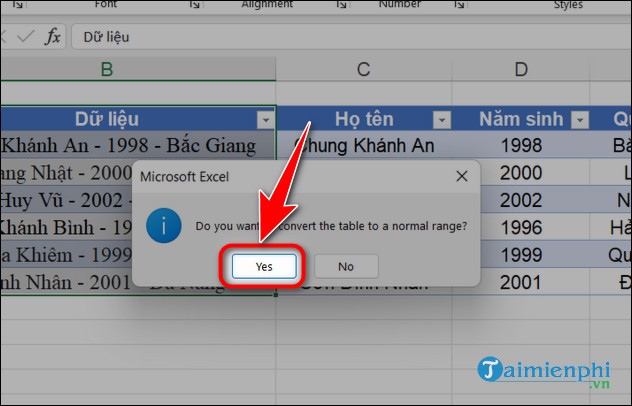
Bước 3: Xuất hiện ô thông báo Do you want to convert the table to a normal range ?. Ấn Yes để hoàn tất.
Với cách này, kết quả bạn sẽ đạt được như sau.
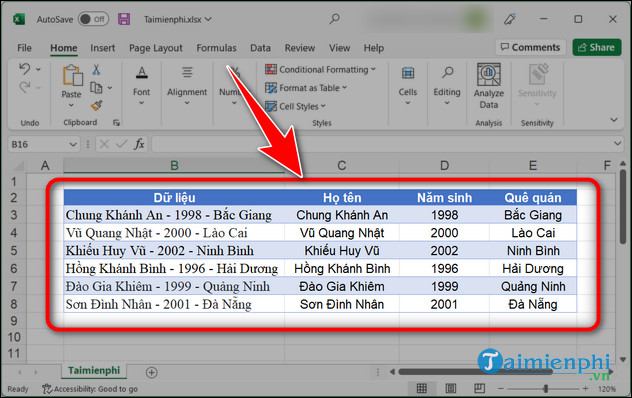
Nên nhớ phương pháp mà bạn làm trên đây mới chỉ là xóa bảng table trong Excel mà thôi, những định dạng bảng bạn đã xây dựng trước đây không bị biến mất, trường hợp nếu muốn xóa toàn bộ thì bạn phải dùng chức năng Clear Format, tham khảo ở phần dưới của bài viết để biết cách làm.
2. Cách xóa định dạng bảng trong Excel điện thoại Android, iOS
Không phức tạp như máy tính, việc xóa định dạng bảng trong Excel Android, iOS có phần đơn giản hơn một chút. Bạn chỉ cần bôi đên (chọn) vùng dữ liệu cần xóa bảng, có thể một phần hoặc toàn bộ và chọn Menu vào xóa Định dạng bảng là xong.
Bước 1: Mở Excel trên điện thoại, chọn toàn bộ hoặc một phần dữ liệu bảng cần xóa
Bước 2: Nhấn icon mũi tên ở góc dưới bên phải => chọn Trang chủ => Xóa.
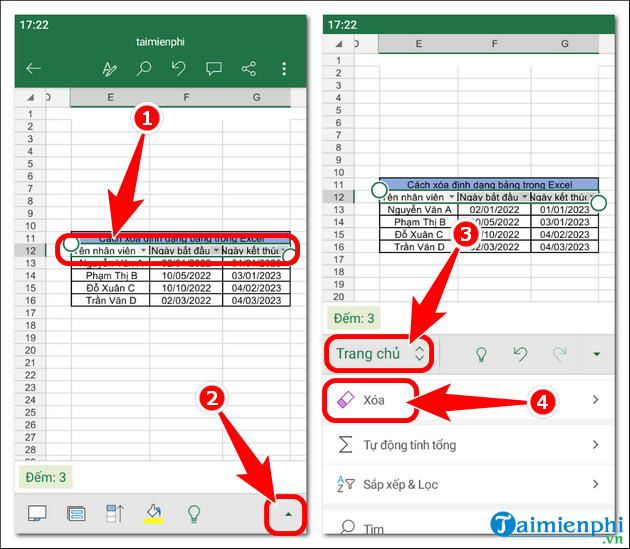
Bước 3: Nhấn Xóa định dạng.
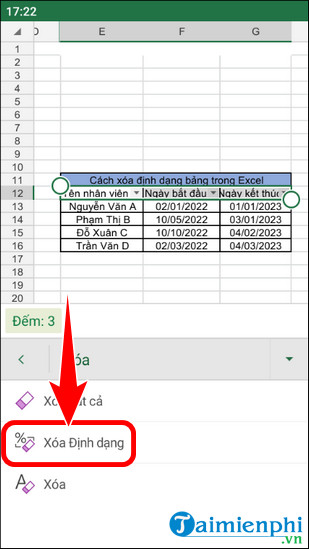
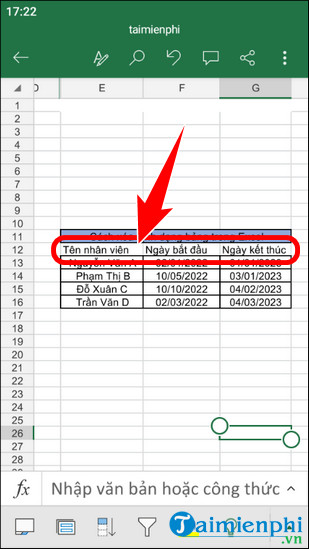
– Ngay lập tức, nội dung trong bảng sẽ trở về mặc định. tương tự như vậy, b
3. Cách xóa định dạng bảng trong Excel bằng Clear Format
Một trong những cách tiếp theo mà chúng tôi muốn nhắc đến ở đây chính là Clear Format, phương pháp này không chỉ xóa bảng mà còn xóa toàn bộ định dạng bảng mà bạn đã xây dựng trước đây, đưa chúng trở về trạng thái ban đầu như khi bạn mới nhập dữ liệu vậy.
Bước 1: Mở phần mềm Excel và mở file sheet của bạn.
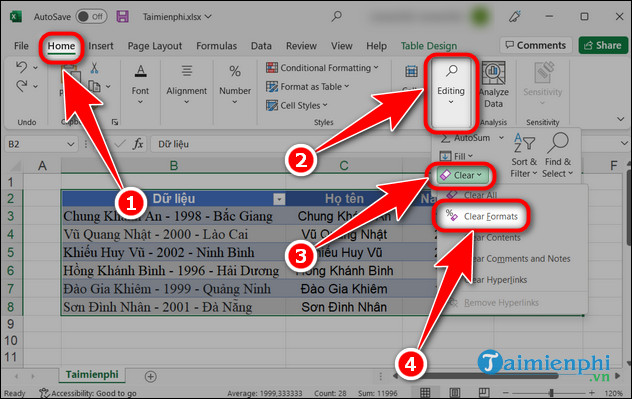
Bước 2: Bôi đen toàn bộ bảng. Vào Home => Editing => Clear => Clear Format.
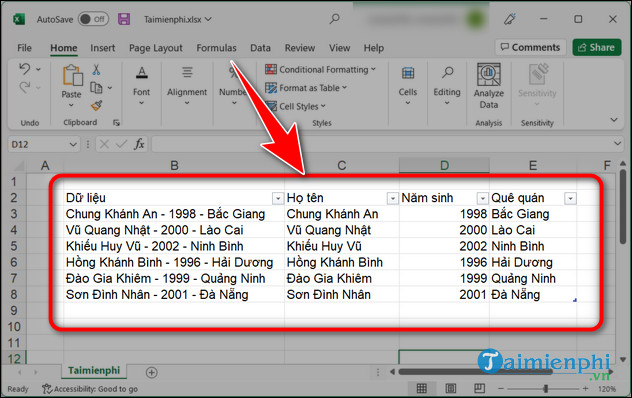
Sau khi hoàn thành, đây là kết quả của bạn.
Bài viết trên đã hướng dẫn cho bạn cách xóa định dạng bảng trong Excel, bạn có thể linh hoạt lựa chọn trong từng tình huống như xóa định dạng giữ lại kiểu bảng hay xóa kiểu bảng và giữ lại định dạng bảng. Ngoài ra, bạn có thể tham khảo thêm cách xuống dòng trong Excel để có thêm những kỹ năng dùng cơ bản nhanh chóng.
Với việc xóa định dạng bảng trong Excel, bạn có thể dễ dàng điều chỉnh giao diện và tổ chức bảng mà không làm ảnh hưởng đến nội dung, đưa bảng về vùng dữ liệu ban bình thường hoặc làm cách tạo bảng trong Excel để tăng cường khả năng quản lý dữ liệu.
