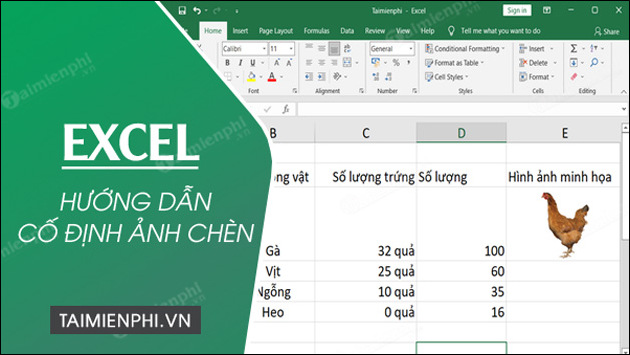
Việc cố định ảnh chèn trong Excel sẽ giúp những hình ảnh do chúng ta chèn vào sẽ được cố định kích thước và vị trí. Đây là một trong trong những thủ thuật đơn giản nhưng không phải khách hàng nào cũng biết cách làm, không quá khó như nhiều người lầm tưởng.
Khi tiến hành chèn ảnh vào Excel, khách hàng không muốn ảnh bị sửa đổi kích thước, vị trí khi sửa đổi vị trí hàng, cột. Vậy làm sao để cố định ảnh chèn trong Excel. Bạn hãy cùng chúng tôi tìm hiểu qua bài viết dưới đây nhé.
Cách cố định ảnh chèn trong Excel
Hướng dẫn cố định ảnh chèn trong Excel
1. Hướng dẫn nhanh
2. Hướng dẫn chi tiết cách cố định ảnh chèn trong Excel
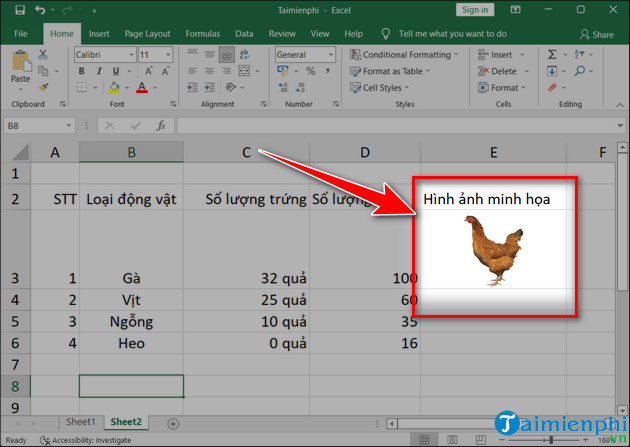
Bước 1: Mở File Excel, chèn ảnh vào ô phù hợp.
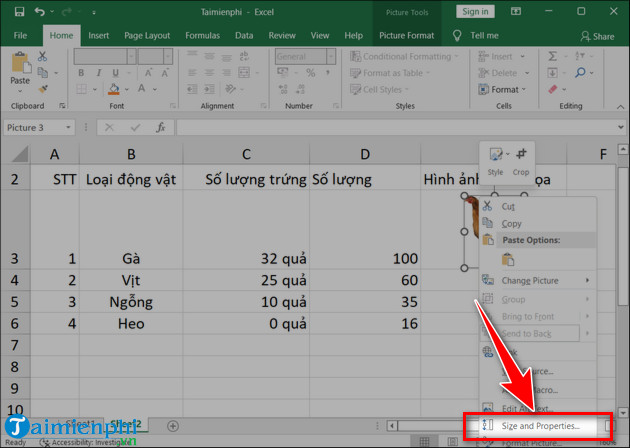
Bước 2: Click chuột phải vào ảnh, chọn Size and Propertise… sau đó chọn mục Propertise.
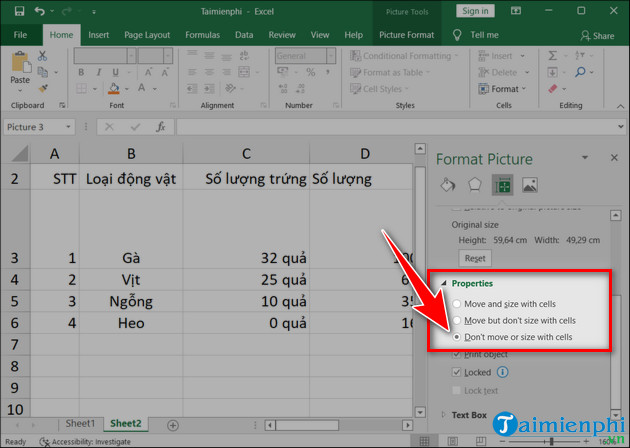
Bước 3: Ta chọn một trong ba lựa chọn:
– Move and size with Cells: hình ảnh có thể di chuyển và sửa đổi kích thước theo cột và hàng.
– Move but don’t size with Cells: hình ảnh có thể di chuyển nhưng không thể sửa đổi kích thước khi sửa đổi cột và hàng.
– Don’t move or size with Cells: hình ảnh không thể di chuyển cũng như sửa đổi kích thước khi sửa đổi cột và hàng.
Trên đây là hướng dẫn cố định ảnh chèn trong Excel để giúp các bạn không bị sửa đổi kích thước cũng như vị trí khi di chuyển cột hoặc hàng. Cũng như cố định ảnh, việc cố định dòng trong Excel cũng sẽ giúp bạn quản lý danh sách, các trang tính, bảng biểu, số liệu thống kê một cách dễ dàng, chuyên nghiệp hơn đấy.
Khi tiến hành chèn ảnh vào Excel, khách hàng không muốn ảnh bị sửa đổi kích thước, vị trí khi sửa đổi vị trí hàng, cột. Vậy làm sao để cố định ảnh chèn trong Excel. Bạn hãy cùng chúng tôi tìm hiểu qua bài viết dưới đây nhé.
