Bạn đang gặp sự cố với cuộc gọi video trên Facebook Messenger? Đừng lo lắng bởi có nhiều khách hàng cũng gặp sự cố khi làm gọi điện thoại, video trên Messenger. Trong bài viết này, Trường Hải Tiến Giang sẽ hướng dẫn cách sửa lỗi gọi điện thoại, video call trên Facebook Messenger để bạn có thể liên lạc với bạn bè và người thân mà không gặp bất kỳ sự cố nào.
Cách làm này giúp bạn:
– Khắc phục lỗi gọi video call trên facebook
– Có được link tải Messenger
Là một ứng dụng nhắn tin và gọi điện thông dụng, tải Messenger về thiết bị cho phép khách hàng liên lạc với bạn bè trên Facebook theo nhiều cách khác nhau như nhắn tin, gọi điện thoại hay gọi video mà không tốn tiền cước phí. Tuy nhiên, trong quá trình dùng Messenger, bạn có thể gặp các sự cố như ứng dụng không thông báo cuộc gọi đến, gọi video call không thấy hình,… Để giải quyết vấn đề này, bạn có thể tham khảo các cách sửa lỗi gọi điện trên Facebook Messenger dưới đây.
Cách khắc phục lỗi gọi điện thoại trên Facebook Messenger
1. Kiểm tra kết nối Internet của bạn.
2. cập nhật (Update) ứng dụng Messenger.
3. Kiểm tra quyền truy cập máy ảnh và micrô của Messenger.
4. Khởi động lại ứng dụng và thiết bị.
5. dùng các ứng dụng thay thế.
Cách sửa lỗi gọi điện thoại, video call trên Facebook Messenger
1. Kiểm tra kết nối Internet của bạn
Điều đầu tiên bạn nên làm để sửa lỗi gọi video trên Facebook Messenger là kiểm tra kết nối Internet của mình. Để làm cuộc gọi thoại, gọi video trên Messenger, bạn cần dùng kết nối Internet nhanh và ổn định. Vì vậy nếu bạn đang gặp sự cố với cuộc gọi trên Messenger thì có thể nguyên nhân là do kết nối Internet của bạn.
Để kiểm tra kết nối Internet, bạn có thể làm một vài cách sau:
– dùng tool kiểm tra đường truyền mạng: Các tool kiểm tra đường truyền mạng có thể cung cấp các thông tin chi tiết về tốc độ kết nối Internet thực tế của bạn như tốc độ tải lên, độ trễ của mạng hay chỉ số ping. Nếu như các chỉ số này thấp hơn bình thường, rất có thể đường truyền Internet của bạn đã gặp sự cố. Do đó bạn cần kiểm tra tốc độ wifi trên điện thoại hoặc kết nối mạng dây của mình.
– Kiểm tra bộ định tuyến phát Wi-fi: Nếu đang dùng mạng Wi-fi, bạn có thể thử đặt lại bộ định tuyến của mình bằng cách rút nguồn điện của router, đợi vài giây rồi cắm lại. Nếu cách này không hiệu quả, bạn cần liên hệ với nhà cung cấp dịch vụ Internet để được hỗ trợ thêm.
– Kiểm tra các thiết bị đang dùng Internet: Một nguyên nhân khiến tốc độ mạng bị chậm có thể do có thiết bị đang dùng nhiều băng thông hoặc có nhiều thiết bị đang kết nối cùng lúc vào mạng của bạn. Để khắc phục, bạn có thể đổi mật khẩu Wifi và dùng mạng này để gọi thoại, gọi video trên Messenger trơn tru và mượt mà hơn.
2. cập nhật (Update) ứng dụng Messenger
dùng phiên bản cũ của ứng dụng Messenger có thể gây ra nhiều sự cố, bao gồm lỗi khi làm cuộc gọi thoại, gọi video. Vì vậy bạn có thể kiểm tra các bản cập nhật (Update) mới của Messenger để đảm bảo rằng mình đang dùng phiên bản mới nhất của ứng dụng.
Để cập nhật (Update) ứng dụng Messenger, bạn cần truy cập cửa hàng ứng dụng App Store trên iPhone hoặc CH Play trên Android. Để tiện lợi cho bạn, Trường Hải Tiến Giang đã tổng hợp các phiên bản mới nhất của Facebook Messenger theo đường link dưới đây:
**Link tải Messenger cho iPhone tại đây.
**Link tải Messenger cho Android tại đây.
3. Kiểm tra quyền truy cập máy ảnh và micrô của Messenger
Nếu bạn đang gặp lỗi không hiện hình video hoặc không nghe âm thanh trong cuộc gọi trên Messenger thì có thể bạn chưa cấp quyền truy cập cho ứng dụng. Để kiểm tra, bạn có thể làm theo hướng dẫn dưới đây:
– Với khách hàng iPhone:
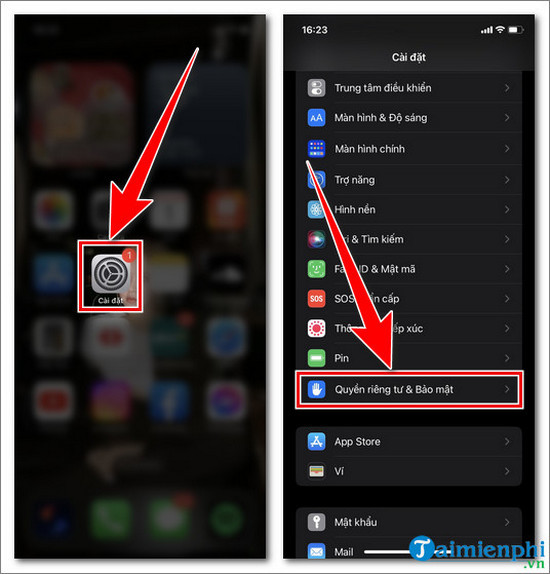
Bước 1: Đầu tiên mở ứng dụng lắp đặt, sau đó chọn Quyền riêng tư & Bảo Mật.
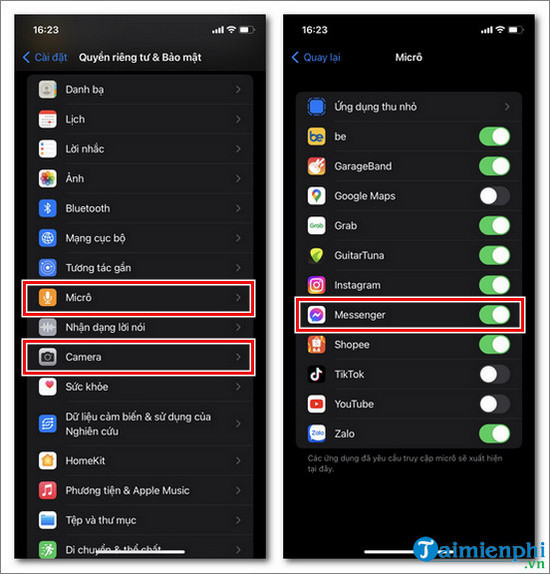
Bước 2: Tiếp theo nhấn chọn tùy chọn (Option) Camera và Micrô, sau đó tìm Messenger từ danh sách ứng dụng. Cuối cùng chuyển đổi tùy chọn (Option) sang ON để cho phép Facebook Messenger truy cập và dùng camera và micro.
– Với khách hàng Android:
Bước 1: Nhấn giữ biểu tượng ứng dụng Messenger trên màn hình chính và nhấn vào biểu tượng chữ i trong vòng tròn, sau đó chọn mục Quyền ứng dụng (Permission).
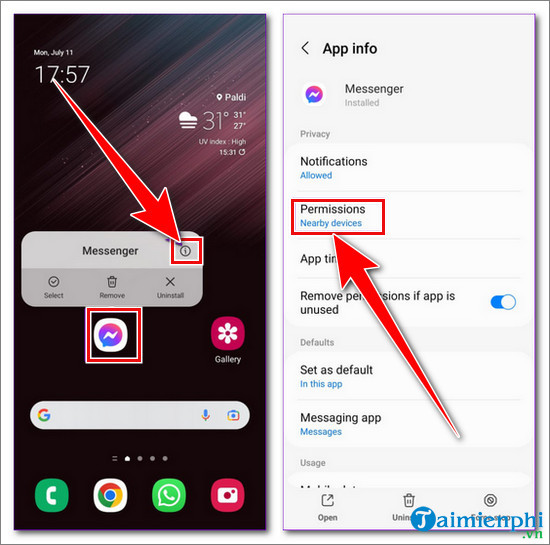
Bước 2: Tại đây, chọn 2 mục Camera và Microphone và cấp quyền cho ứng dụng bằng cách chọn Cho phép khi sử dung ứng dụng (Allow only while using the app).
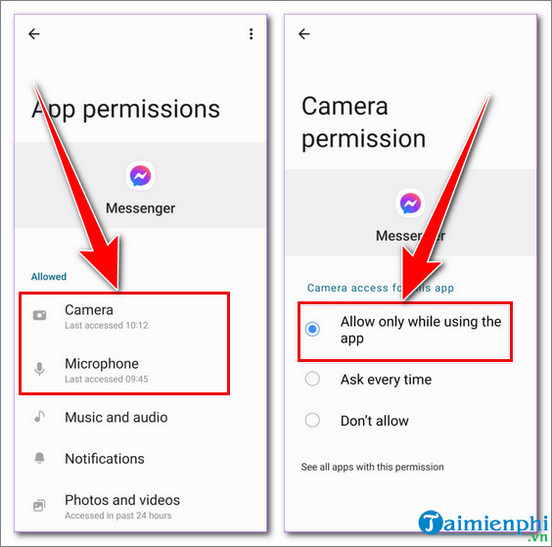
4. Khởi động lại ứng dụng và thiết bị
Đôi khi, cách làm đơn giản chỉ là khởi động lại ứng dụng Messenger hoặc khởi động lại điện thoại của bạn để sửa lỗi gọi điện thoại, video call trên Messenger. Để khởi động lại ứng dụng Messenger, hãy vuốt lên hoặc nhấn vào nút trang chủ để đóng hoàn toàn ứng dụng rồi mở lại. Để khởi động lại thiết bị của bạn, hãy giữ nút nguồn cho đến khi bạn thấy tùy chọn (Option) Khởi động lại hoặc Tắt nguồn, sau đó nhấn vào tùy chọn (Option) này để khởi động lại thiết bị của bạn.
5. dùng các ứng dụng gọi điện thoại, video call thay thế
Nếu đã làm tất cả các phương pháp trên mà vẫn không sửa được lỗi Messenger, rất có thể là ứng dụng đang gặp vấn đề về máy chủ. Do đó bạn có thể chuyển sang dùng các ứng dụng gọi video tốt nhất đã được Trường Hải Tiến Giang tổng hợp và giới thiệu đến bạn.
Facebook đã và đang là một tool hàng đầu giúp khách hàng kết nối với nhau dễ dàng hơn. Sau khi tải Facebook và lắp đặt trên máy tính, điện thoại khách hàng đều có thể gọi video, chat nhóm đồng thời có thể lưu lại những cuộc trò chuyện này bằng cách copy tin nhắn trên Facebook để giữ lại những hình ảnh, video đã được chia sẻ với nhau.
Như vậy Trường Hải Tiến Giang đã hướng dẫn cách sửa lỗi gọi điện thoại, video call trên Facebook Messenger để có thể tiếp tục gọi điện bằng Facebook Messenger với bạn bè và người thân. Nếu có bất kỳ thắc mắc nào, hãy để lại comment ở mục bình luận phía dưới nhé.
Cách làm này giúp bạn:
– Khắc phục lỗi gọi video call trên facebook
– Có được link tải Messenger
