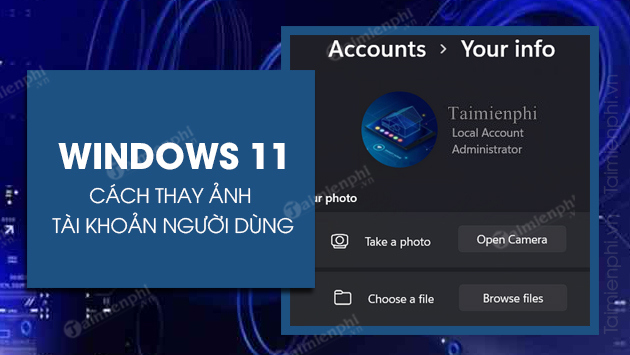
Nếu bạn cảm thấy chán với ảnh người dùng mặc định khi đăng nhập Windows 11, trên menu Start và menu Settings. Để mang đến sự mới mẻ, thể hiện cá tính của bạn hơn thì bạn nên sửa đổi ảnh tài khoản người dùng trên Windows 11.
Nhiều người thường dùng những bức ảnh họ yêu thích để sửa đổi ảnh tài khoản người dùng trên Windows 11. Như vậy, khi đăng nhập và dùng Windows có thể dễ dàng nhìn thấy những bức ảnh đó. Điều này vừa giúp làm đẹp vừa tăng tính cá nhân hóa cho chiếc máy Windows của bạn.
Hướng dẫn thay ảnh đại diện Windows 11
Cách 1. Hướng dẫn sửa đổi ảnh người dùng trên tài khoản cục bộ.
Cách 2. Hướng dẫn sửa đổi ảnh người dùng trên tài khoản Microsoft.
Cách 3. Hướng dẫn sửa đổi ảnh người dùng trong User Accounts Pictures.
Cách 1. Hướng dẫn sửa đổi ảnh người dùng trên tài khoản cục bộ
– Khi dùng Windows mà bạn không đăng nhập tài khoản Microsoft, thì đồng nghĩa với việc bạn đang dùng trên tài khoản cục bộ.
1. Hướng dẫn nhanh
2. Hướng dẫn chi tiết
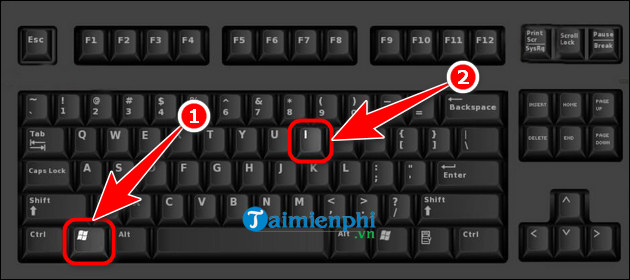
Bước 1: Nhấn tổ hợp phím Windows + I để mở phần mềm Settings.
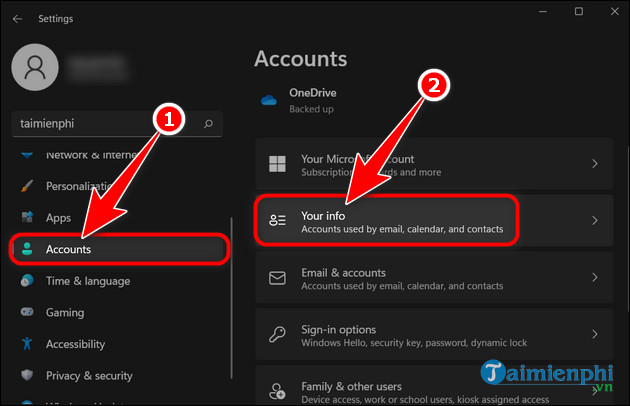
Bước 2: Vào tab Accounts => nhấn vào Your info.
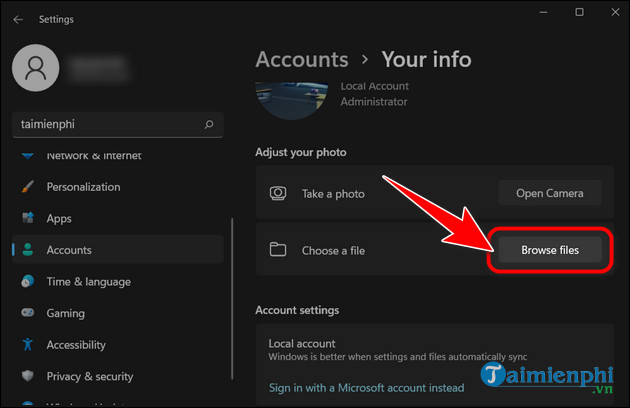
Bước 3: Nhấn Browse files để chọn ảnh trên máy của bạn.
– Ngoài ra: Để chụp một bức ảnh mới, bạn có thể chọn Open Camera.
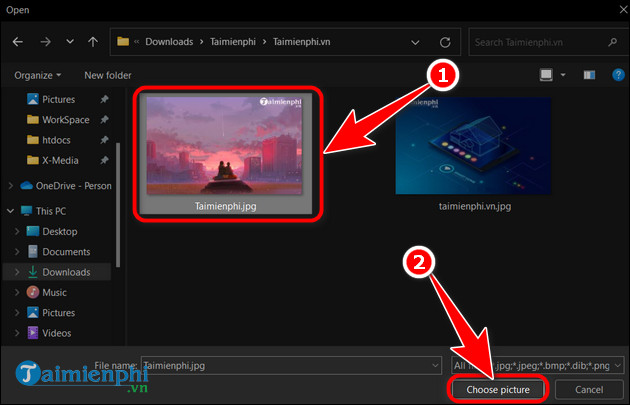
Bước 4: Chọn ảnh bạn muốn và nhấn Choose file.
Cách 2. Hướng dẫn sửa đổi ảnh người dùng trên tài khoản Microsoft
– Nếu bạn đã đăng nhập tài khoản Microsoft trên Windows thì ảnh đại diện của Tài khoản Microsoft sẽ cũng chính là ảnh trên Windows. Như vậy, bạn cũng có thể sửa đổi ảnh tài khoản Windows thông qua tài khoản của Microsoft.
1. Hướng dẫn nhanh
2. Hướng dẫn chi tiết
Bước 1: Mở trình duyệt website của bạn và truy cập vào trang thông tin cá nhân của bạn trên Microsoft TẠI ĐÂY.
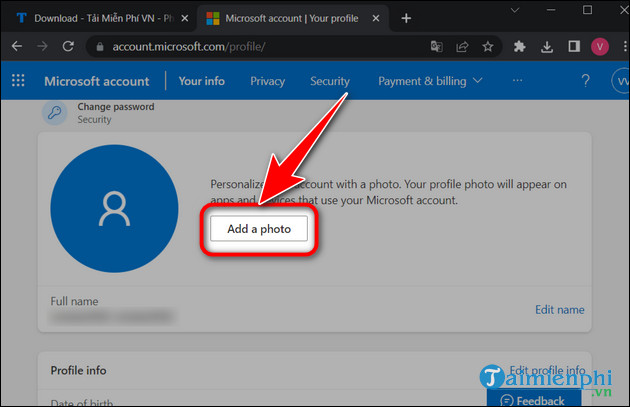
Bước 2: Nhấn vào Add a photo.
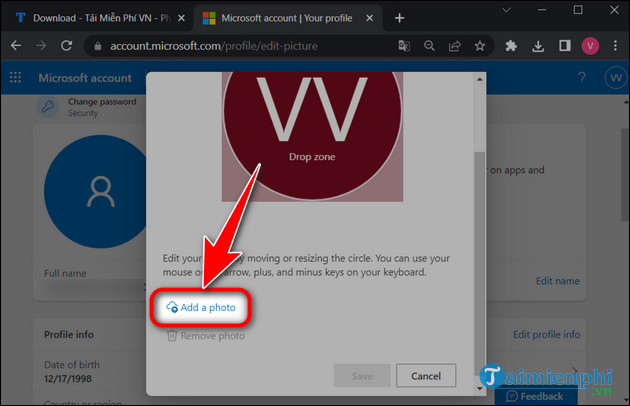
Bước 3: Chọn tùy chọn (Option) Add a photo.
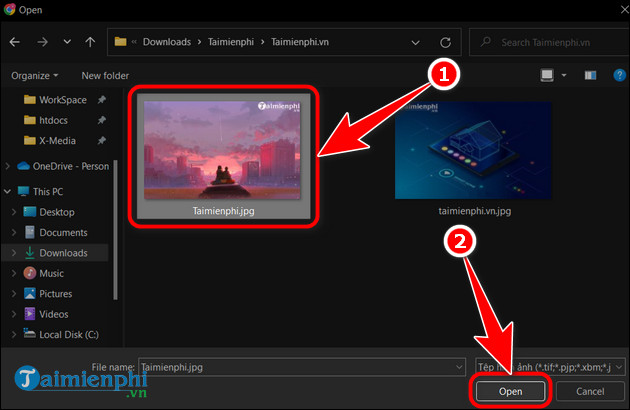
Bước 4: Chọn hình ảnh bạn yêu thích => Click vào Open.
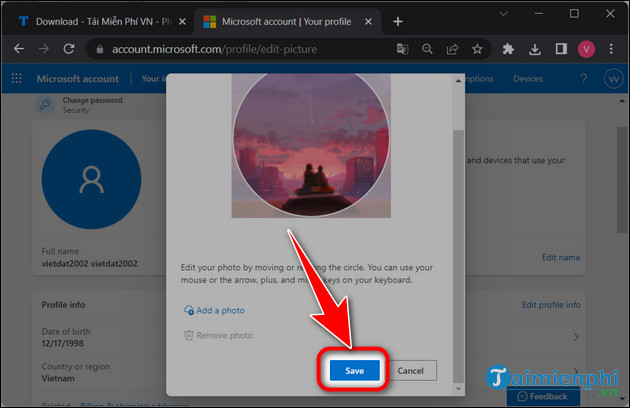
Bước 5: Chỉnh sửa ảnh => Nhấn Save để hoàn thành.
Cách 3. Hướng dẫn đổi ảnh account trong User Accounts Pictures
1. Hướng dẫn nhanh
2. Hướng dẫn chi tiết
Bước 1: Tải hoặc chụp một bức ảnh mới mà bạn yêu thích.
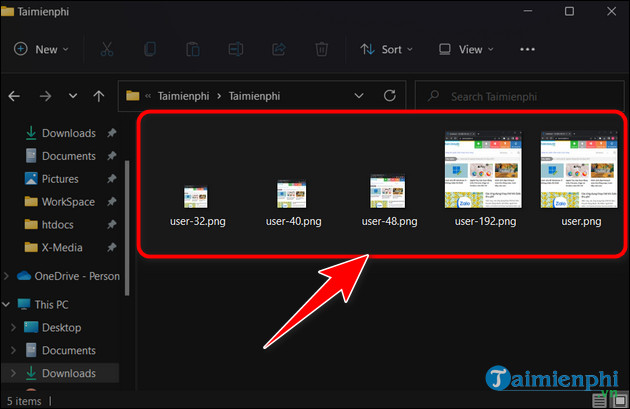
Bước 2: Tạo 5 bản copy với tên và kích thước được sửa đổi như sau:
– user-32.png – 32 x 32
– user-40.png – 40 x 40
– user-48.png – 48 x 48
– user-192.png – 192 x 192
– user.png – 448 x 448
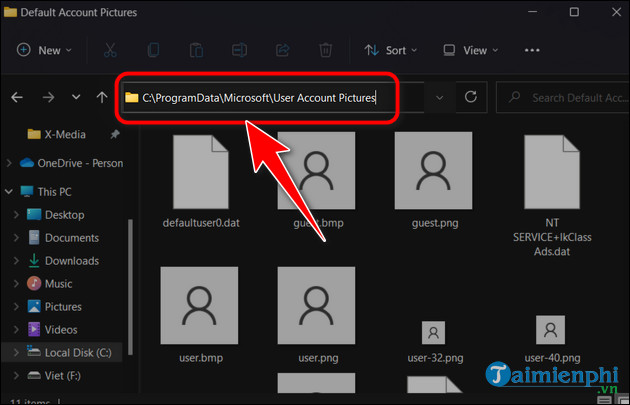
Bước 3: Nhấn tổ hợp phím Windows + E để mở File Explorer. Sau đó truy cập vào thư mục User Accounts Pictures theo đường dẫn: C:\ProgramData\Microsoft\User Account Pictures.
– Lưu ý: Một số bản Windows thư mục cuối sẽ tên là Default Account Pictures.
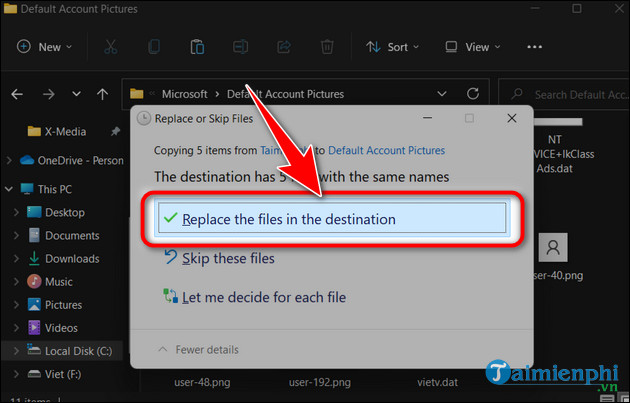
Bước 4:Dán 5 hình ảnh vừa tạo, chọn Replace the files in destination để thay thế cho 5 hình ảnh mặc định tại đây.
Bước 5: Khởi động lại máy tính để hoàn tất.
– Sau khi làm 1 trong 3 cách trên, bạn sẽ được kết quả như hình bên dưới.
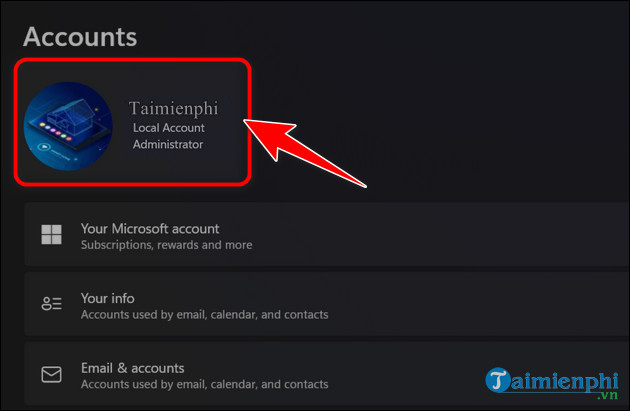
Một bức ảnh đẹp khi làm ảnh đại diện người dùng trên Windows 11 sẽ khiến máy tính của bạn đẹp và mang tính cá nhân hóa nhiều hơn. Để cá nhân hóa nhiều hơn, bạn cũng có thể cài HTKK mới nhất cho Windows 11 để có trải nghiệm mới lạ, đặc biệt trên Windows 11
Nhiều người thường dùng những bức ảnh họ yêu thích để sửa đổi ảnh tài khoản người dùng trên Windows 11. Như vậy, khi đăng nhập và dùng Windows có thể dễ dàng nhìn thấy những bức ảnh đó. Điều này vừa giúp làm đẹp vừa tăng tính cá nhân hóa cho chiếc máy Windows của bạn.
