Windows 11 đã cải tiến giao diện hoàn toàn mới so với các phiên bản trước đây. Chính vì thế một số chức năng như đổi tên File, thư mục cũng đã bị sửa đổi theo. Vậy làm thế nào để đổi tên File, Folder trên Windows 11? Cùng Trường Hải Tiến Giang tìm hiểu thông qua các cách trong bài viết dưới đây nhé.
Windows 11 ra mắt và mang tới rất nhiều sửa đổi, cải tiến về giao diện user, cũng như nâng cao về trải nghiệm dùng, trực quan hơn. Chính vì vậy, một số tùy chọn (Option) dạng văn bản nay đã được thay thế bằng các icon trực quan, và tùy chọn (Option) Rename – đổi tên, là một trong số đó.
Hướng dẫn sửa đổi tên File hoặc thư mục trong Windows 11
Bạn có thể đổi tên các File hoặc Folder trong máy tính của mình khi đang dùng Windows 11 theo 3 cách khác nhau bao gồm: dùng biểu tượng Rename trong menu chuột phải, dùng biểu tượng Rename trên thanh điều khiển của File Explorer hoặc bật lại menu chuột phải thông thường.
Cách 1. Đổi tên File hoặc Folder dùng biểu tượng Rename.
Cách 2. Đổi tên tệp từ Command Bar của File Explorer.
Cách 3. Đổi tên File với menu chuột cũ.
3 Cách đổi tên một File hoặc Folder trên Windows 11
Cách 1: Đổi tên File hoặc Folder dùng biểu tượng Rename trong menu chuột phải trên Windows 11
Bước 1: Tìm và lựa chọn File và thư mục muốn đổi tên.
Bước 2: Tiếp theo, click chuột phải vào File hoặc Folder đó.
Bước 3: Trong menu hiện ra, chọn biểu tượng Rename như trong hình dưới đây hoặc ấn phím F2 để đổi tên.
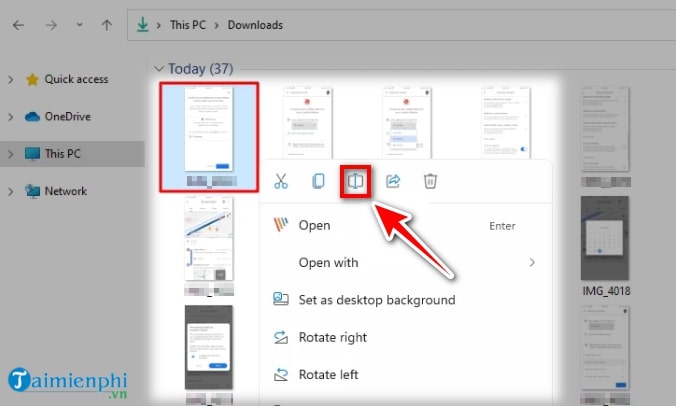
Bước 4: Lúc này bạn nhập tên mới và ấn Enter để lưu sửa đổi.
Bài hay
Cách 2: Đổi tên File hoặc Folder trong thanh điều khiển của File Explorer trên Windows 11
Trình File Explorer trên Windows 11 đã được trang bị một thanh tool mới, có tên là thanh điều khiển – Command Bar. Thanh điều khiển này bao gồm một số tool được thiết kế tối giản dưới dạng icon, trong đó có chức năng Rename – đổi tên File hoặc Folder. Để đổi tên File hoặc Folder trên Windows 11 dùng biểu tượng Rename trong Command Bar, bạn đọc làm các bước sau:
Bước 1: Chọn File hoặc Folder muốn đổi tên.
Bước 2: Click vào biểu tượng Rename trên Command Bar như trong hình.
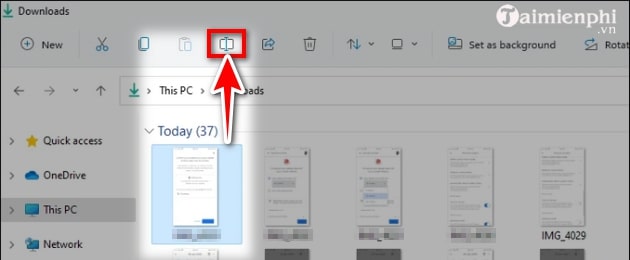
Bước 3: Nhập tên mới bạn muốn đặt và ấn Enter để lưu sửa đổi.
Cách 3: Đổi tên File, Folder dùng menu chuột phải cũ
Tất nhiên, cho tới hiện tại, Windows 11 vẫn đang trong giai đoạn beta, tất cả các chức năng mới đều đang được thử nghiệm nhằm thu thập ý kiến từ user để hoàn thiện cho phiên bản chính thức sắp ra mắt tới đây.
Chính vì vậy mà Microsoft vẫn cung cấp cho user giải pháp cho phép dùng một vài chức năng quen thuộc, trong đó có chức năng rename File hoặc Folder theo cách “truyền thống” – thông qua menu chuột phải với các tùy chọn (Option) dạng văn bản thay vì icon mới.
Để mở và đổi tên File hoặc Folder dùng menu chuột phải cũ, bạn đọc làm theo hướng dẫn dưới đây:
Bước 1: Đi tới File hoặc Folder cần đổi tên.
Bước 2: Cilck chuột phải vào File hoặc Folder cần đổi tên.
Bước 3: Trong menu được hiện ra, click vào tùy chọn (Option) Show more options hoặc ấn tổ hợp phím Shift + F10.
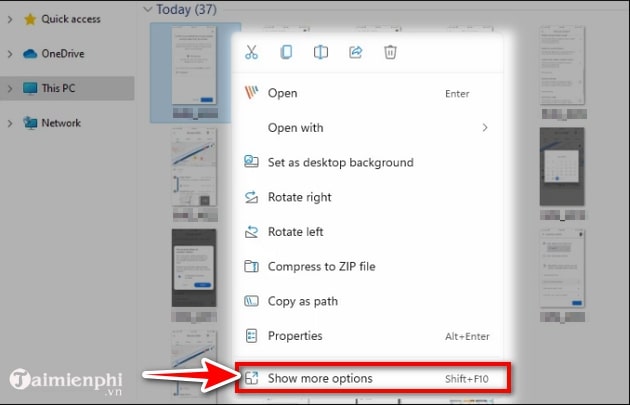
Bước 4: Sau đó, menu chuột phải quen thuộc như trên Windows 10 sẽ được hiển thị, tìm và click vào tùy chọn (Option) Rename.
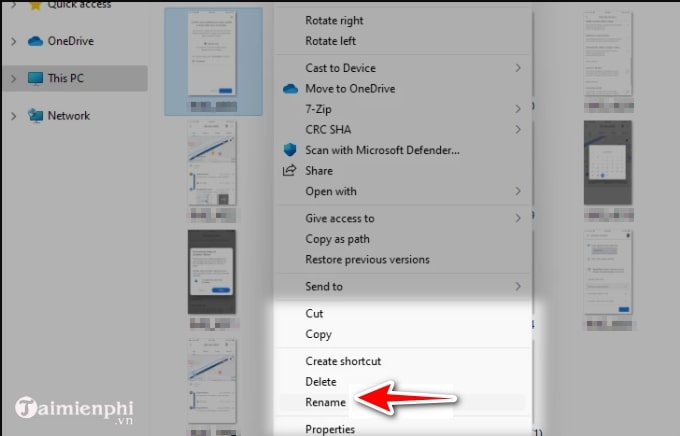
Bước 5: Cuối cùng, nhập tên File hoặc Folder mới và ấn Enter để lưu sửa đổi.
Trên đây là ba cách đổi tên File hoặc Folder trên Windows 11 mà bạn đọc có thể tham khảo. Bạn có thể dùng hệ thống icon mới cũng như thanh điều khiển mới của File Explorer trên Windows 11 để đổi tên File, Folder hoặc lựa chọn tái bật menu chuột phải cũ để dùng chức năng rename như với các phiên bản Windows trước kia.
Bên cạnh sửa đổi về cách đổi tên File và thư mục user cũng cần chú ý về cách cắt, sao lưu và dán file trên Windows 11 vì đây cũng là một chức năng đã được sửa đổi tuy không nhiều nhưng với giao diện mới nhiều người sẽ khó mà tìm được.
Bạn thích dùng cách nào nhất? Trải nghiệm dùng icon mới trên Windows có làm bạn hài lòng? Đừng ngại ngần chia sẻ với chúng tôi trong phần bình luận bên dưới bài viết nhé. Ngoài ra bạn cũng có thể tham khảo thêm cách quay video màn hình trên Windows 11 không cần phần mềm bên thứ 3 tại đây để nắm bắt được các cách dùng Windows 11 nhé.
Windows 11 ra mắt và mang tới rất nhiều sửa đổi, cải tiến về giao diện user, cũng như nâng cao về trải nghiệm dùng, trực quan hơn. Chính vì vậy, một số tùy chọn (Option) dạng văn bản nay đã được thay thế bằng các icon trực quan, và tùy chọn (Option) Rename – đổi tên, là một trong số đó.
